คู่มือการใช้งานระบบจัดการร้านเช่าชุด
คู่มือนี้เขียนใหม่ตามหน้าจอปัจจุบัน ครอบคลุมการแยกสาขา รายงานสรุปรายวัน ค่าปรับคืนช้าต่อชิ้น การคืนทีละชิ้น ของส่งไม่ครบ และขายขาด
ภาพทั้งหมดถ่ายจากระบบบนเครื่อง local ด้วยข้อมูลตัวอย่าง ไม่ใช่ข้อมูลลูกค้าจริง ปุ่มและขั้นตอนตรงกับระบบเวอร์ชัน 1.5.0
เข้าสู่ระบบ
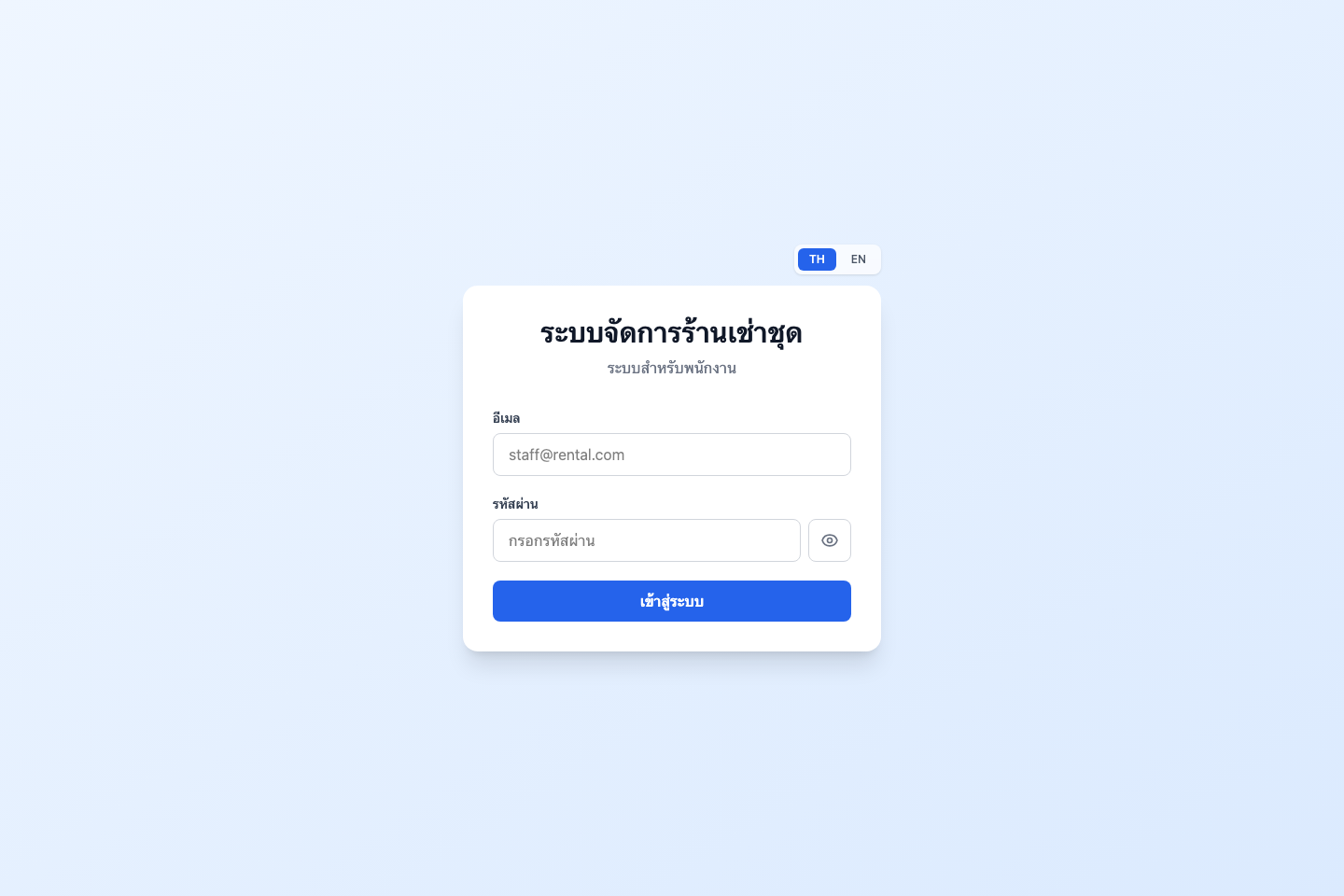
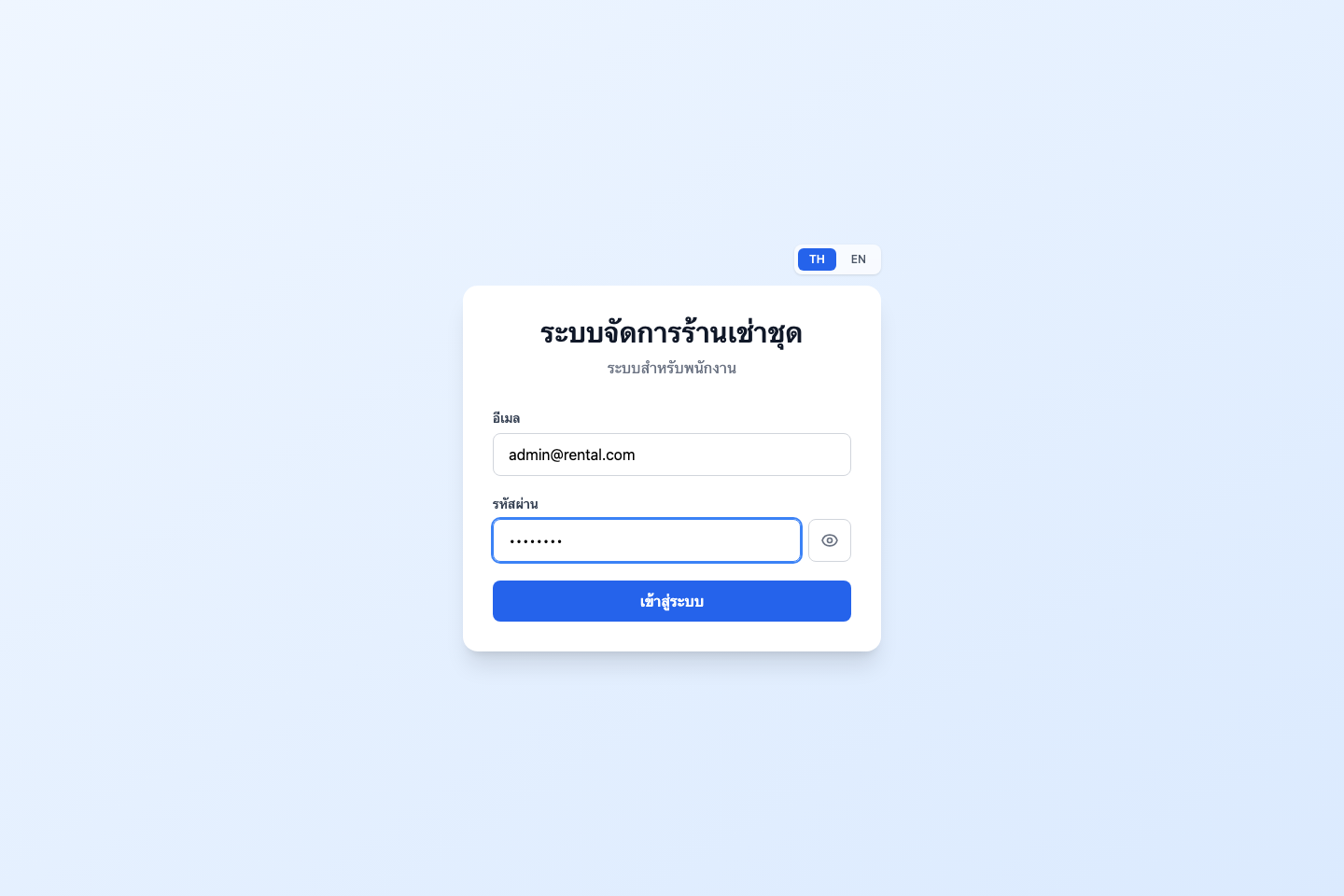
เปิดเว็บของร้าน แล้วเข้าด้วยอีเมลและรหัสผ่านที่ผู้ดูแลตั้งให้ มีปุ่ม TH / EN ที่มุมขวาบน
เลือกสาขา
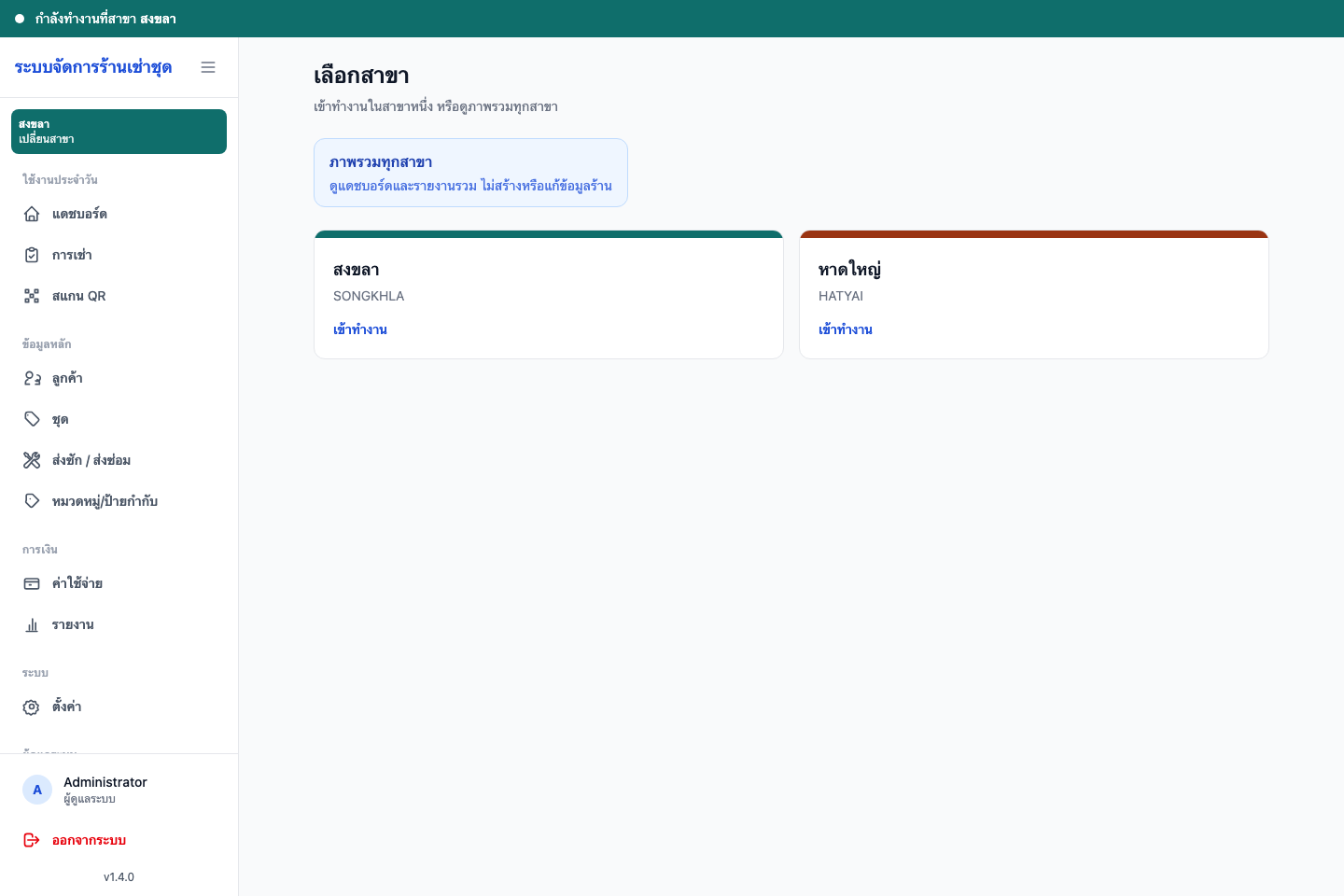
แต่ละสาขาเป็นร้านของตัวเอง สินค้า ลูกค้า บิล การชำระ ค่าใช้จ่าย ป้ายกำกับ และตั้งค่าร้านไม่ปนกัน บัญชีผู้ใช้ยังเป็นบัญชีเดียวทั้งระบบ แต่พนักงานสังกัดได้สาขาเดียว
1 ผู้ดูแลเลือกทางเข้า
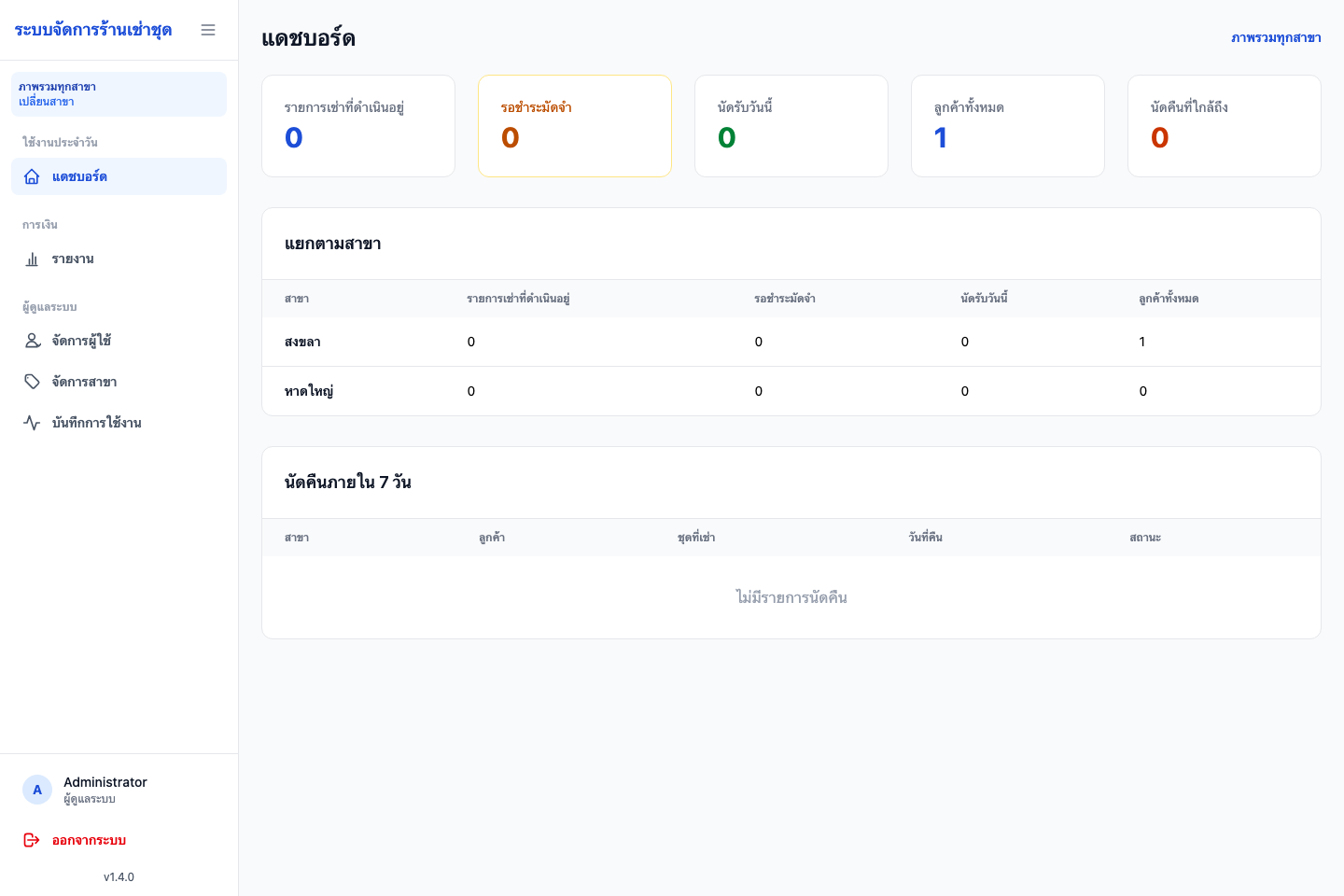
กด เข้าทำงาน เมื่อจะเปิดบิลหรือแก้ข้อมูล กด ภาพรวมทุกสาขา เมื่อจะดูตัวเลขรวม โหมดภาพรวมสร้างหรือแก้ข้อมูลร้านไม่ได้ เหลือเมนูแดชบอร์ด รายงาน สาขา ผู้ใช้ และบันทึกการใช้งาน
2 เข้าสาขาแล้วทำงานได้ครบ
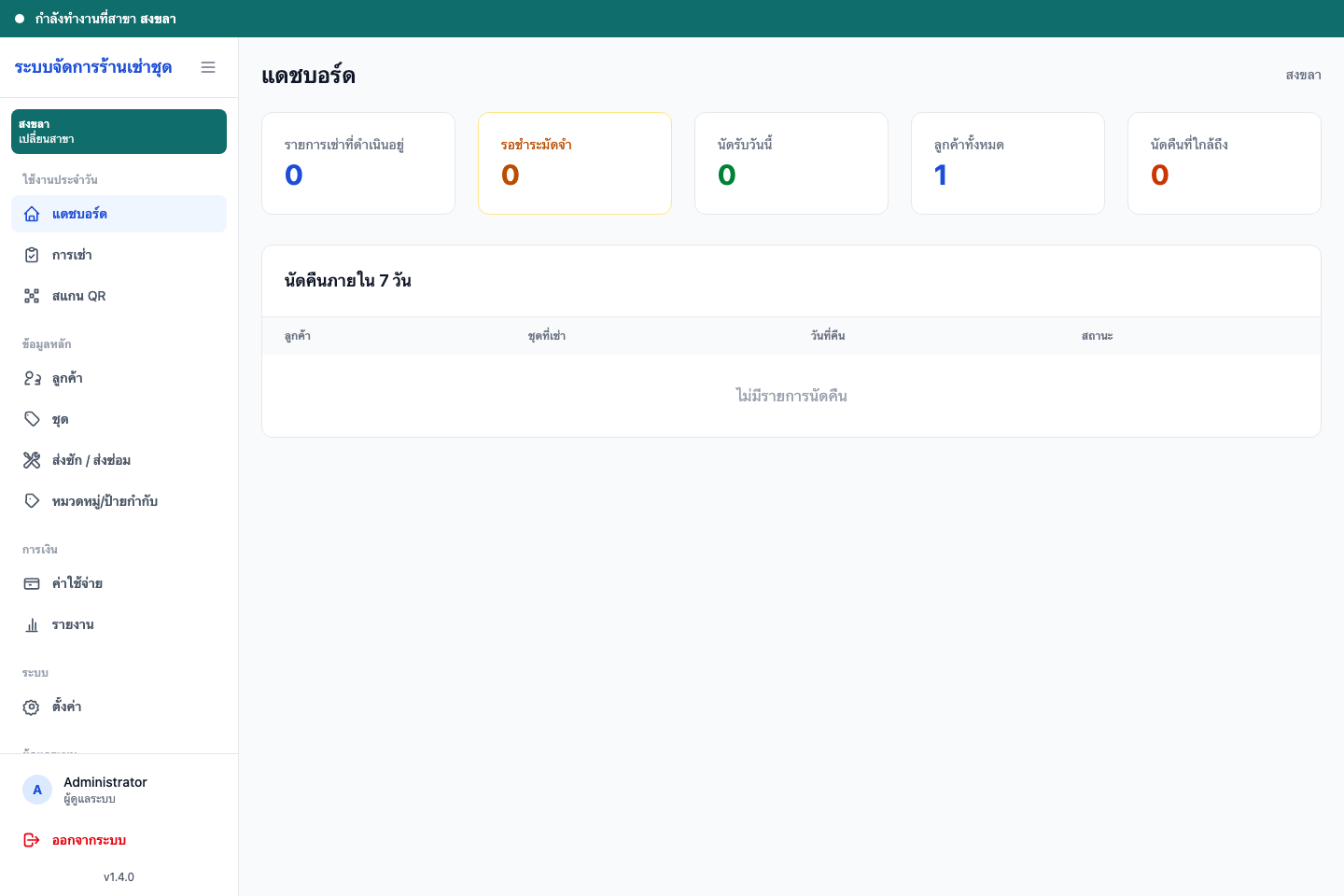
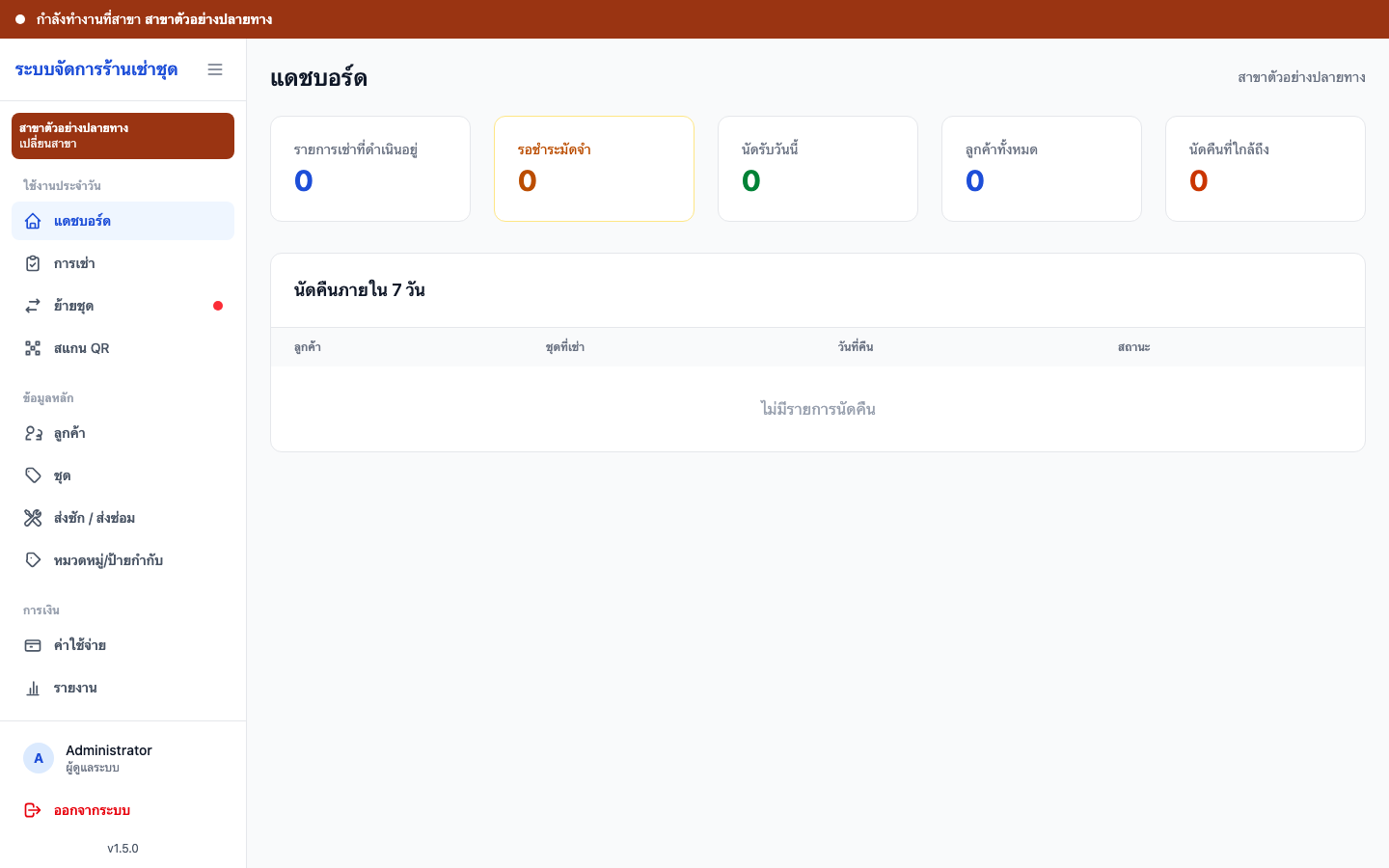
แถบสีด้านบนเขียนว่ากำลังทำงานที่สาขาไหน และปุ่มในเมนูใช้สีเดียวกัน ผู้ดูแลกดปุ่มนั้นเพื่อกลับไปเลือกสาขา พนักงานเห็นชื่อสาขาอย่างเดียวและสลับไม่ได้ ภาพรวมทุกสาขาไม่มีแถบสีนี้
3 เพิ่มหรือปิดสาขา
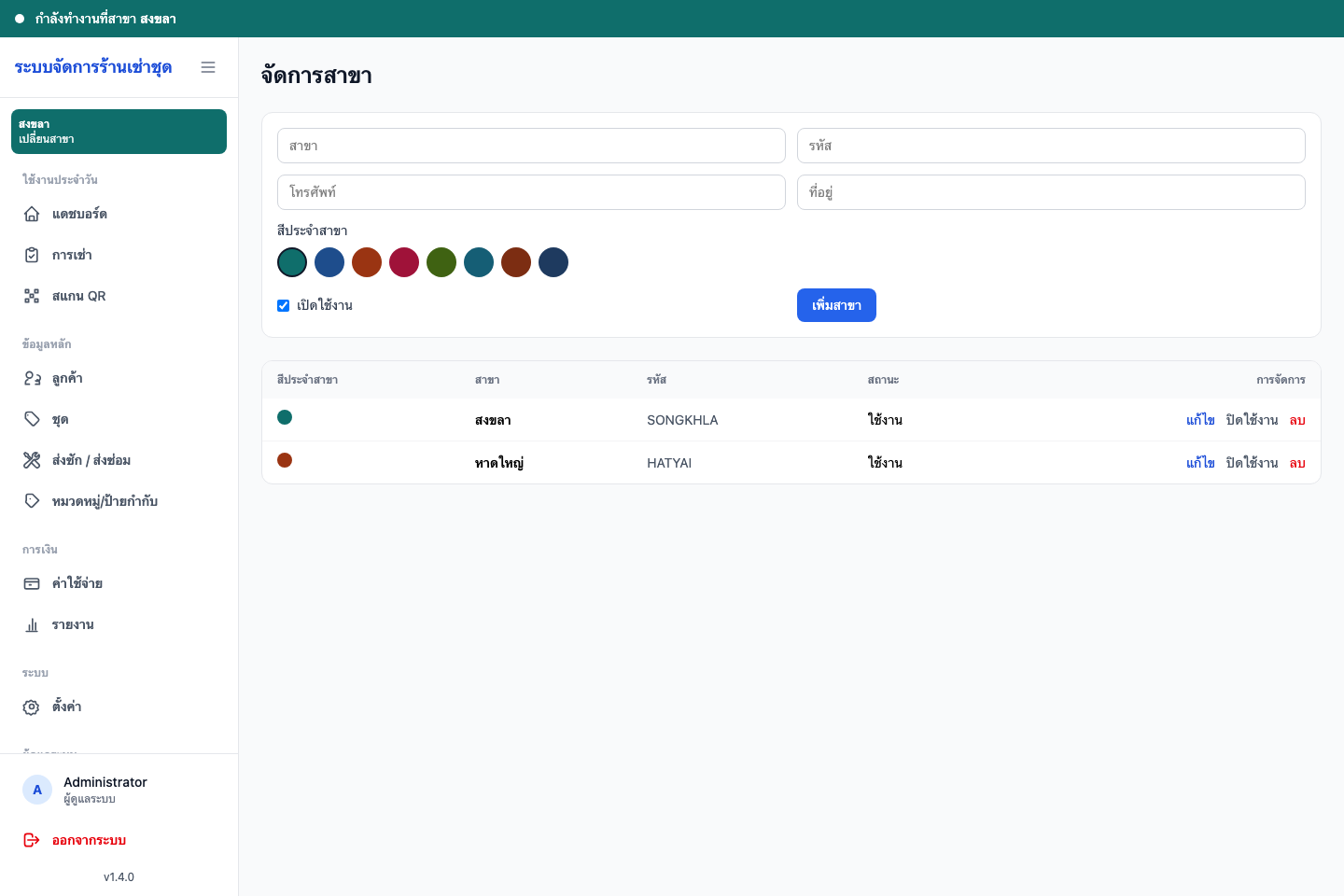
เมนู จัดการสาขา ใช้เพิ่มสาขา และเลือกสีประจำสาขาจากแถบสีกลม สีนี้ไปอยู่บนแถบด้านบนทุกหน้าตอนทำงานในสาขานั้น เพื่อไม่ให้เปิดบิลผิดสาขา สาขาใหม่ได้ป้ายกำกับชุดเริ่มต้นและตั้งค่าร้านเปล่า ไม่ก๊อปสินค้าหรือบิลมาด้วย ถ้ายังมีสินค้า ลูกค้า หรือบิล ให้ปิดใช้งานแทนการลบ
แดชบอร์ด
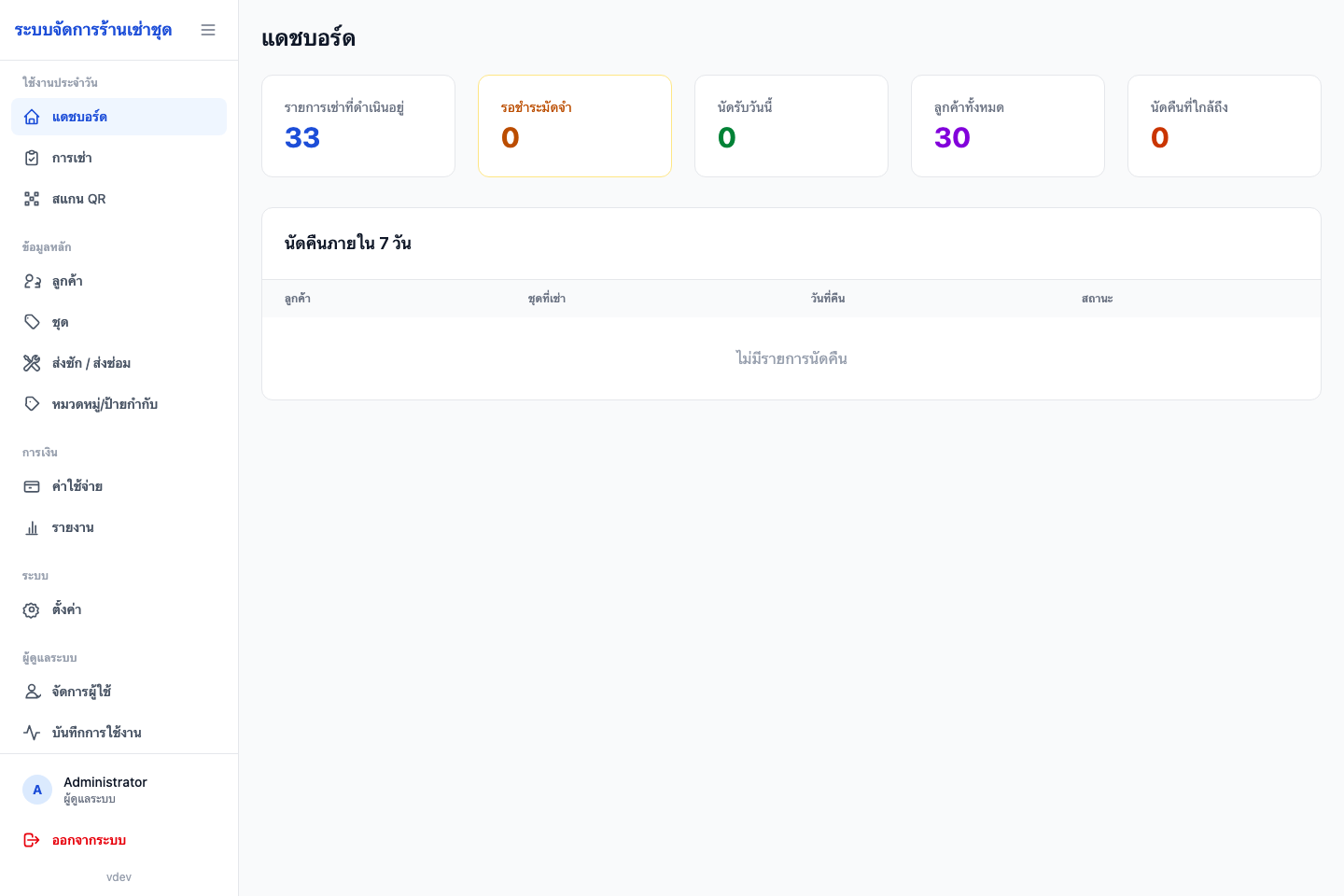
หน้าแรกหลังเข้าสาขา ใช้ดูงานของวันนี้ การ์ดแสดงรายการเช่าที่ดำเนินอยู่ รอชำระมัดจำ นัดรับวันนี้ ลูกค้าทั้งหมด และนัดคืนที่ใกล้ถึง ด้านล่างคือตารางนัดคืนภายใน 7 วัน
หมวดหมู่ / ป้ายกำกับ
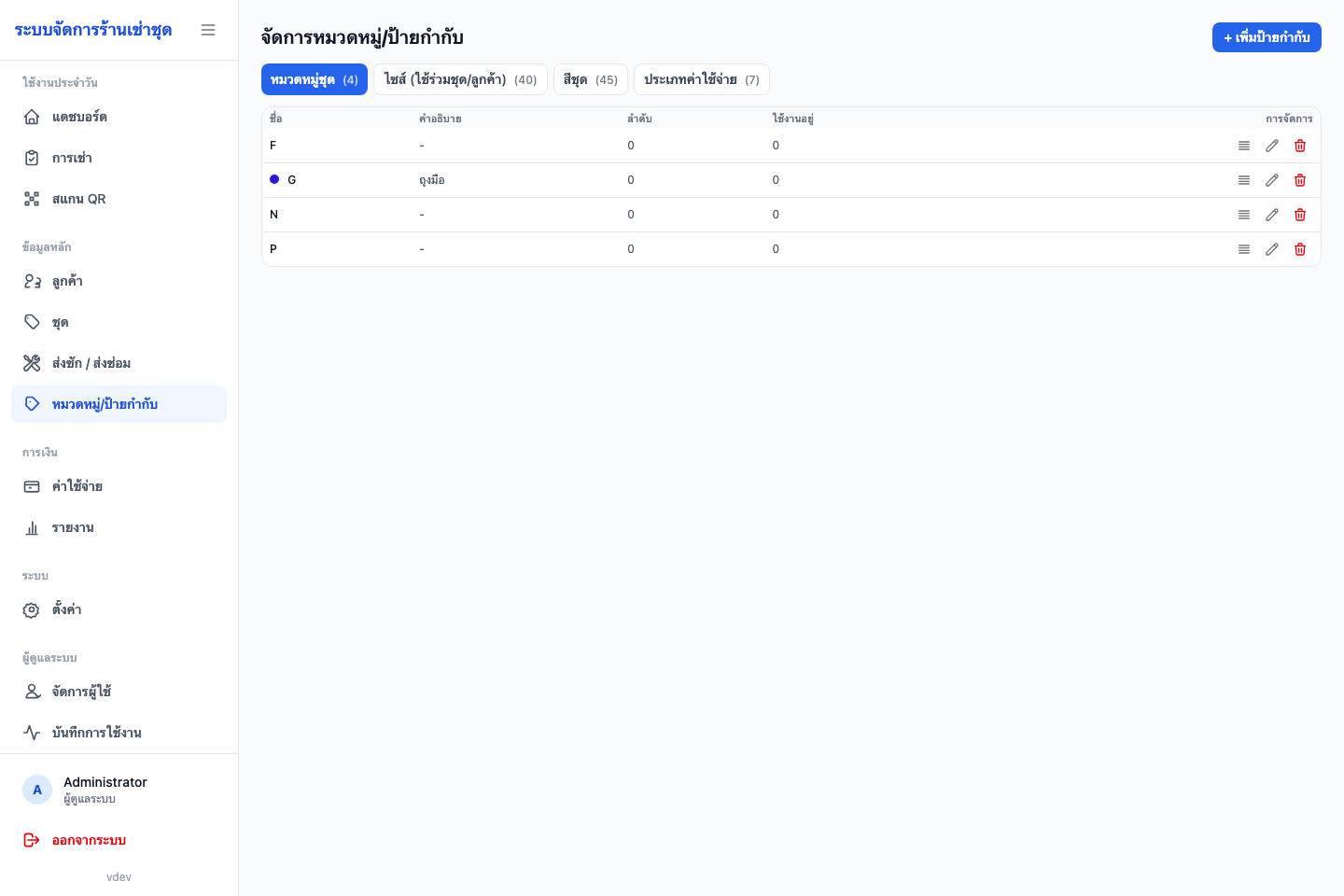
ใช้จัดหมวดชุด ไซส์ สี และประเภทค่าใช้จ่าย ของสาขาที่กำลังเข้าอยู่เท่านั้น พิมพ์ชื่อใหม่ในฟอร์มชุดหรือค่าใช้จ่ายแล้วกดสร้างก็ได้
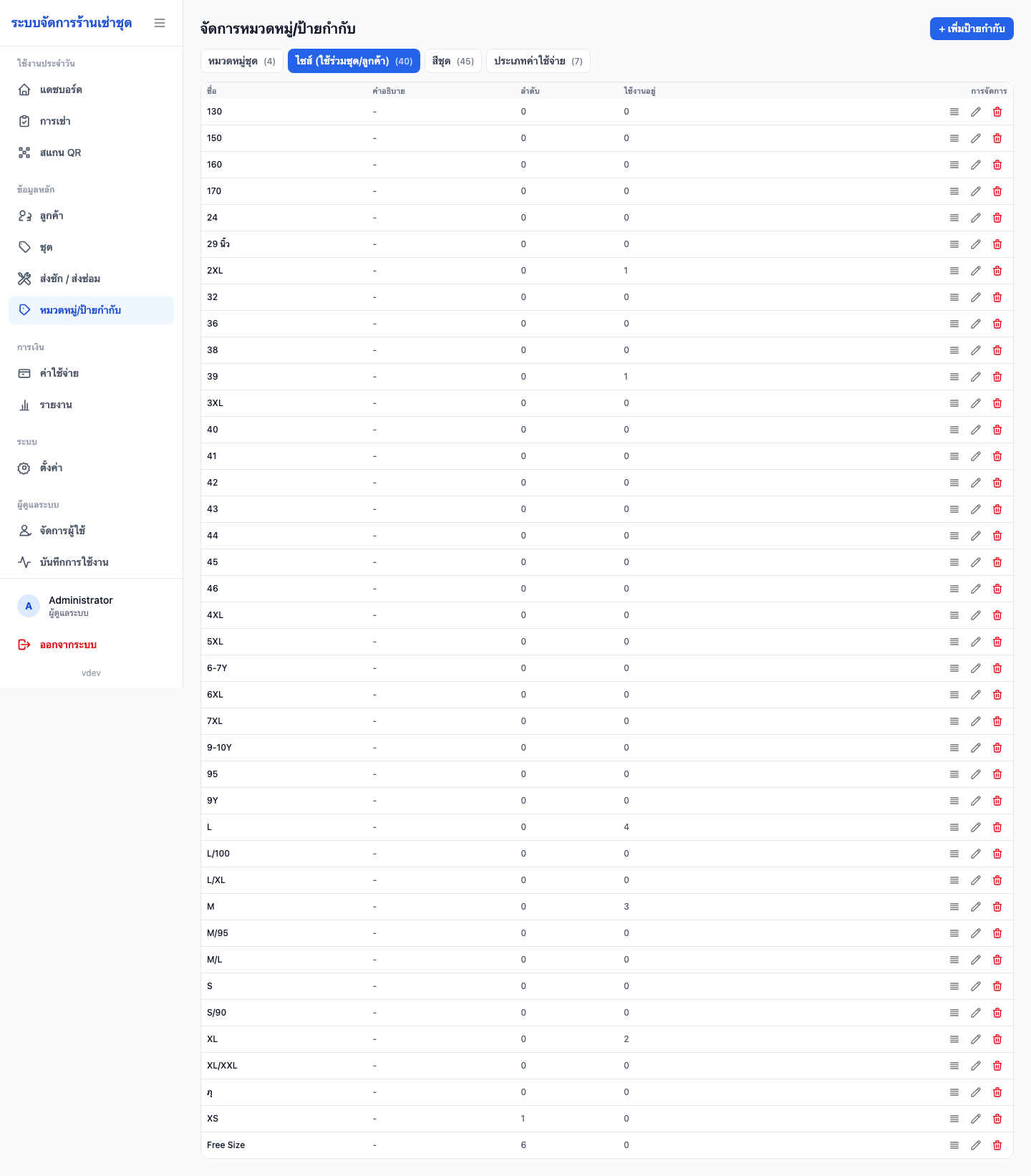
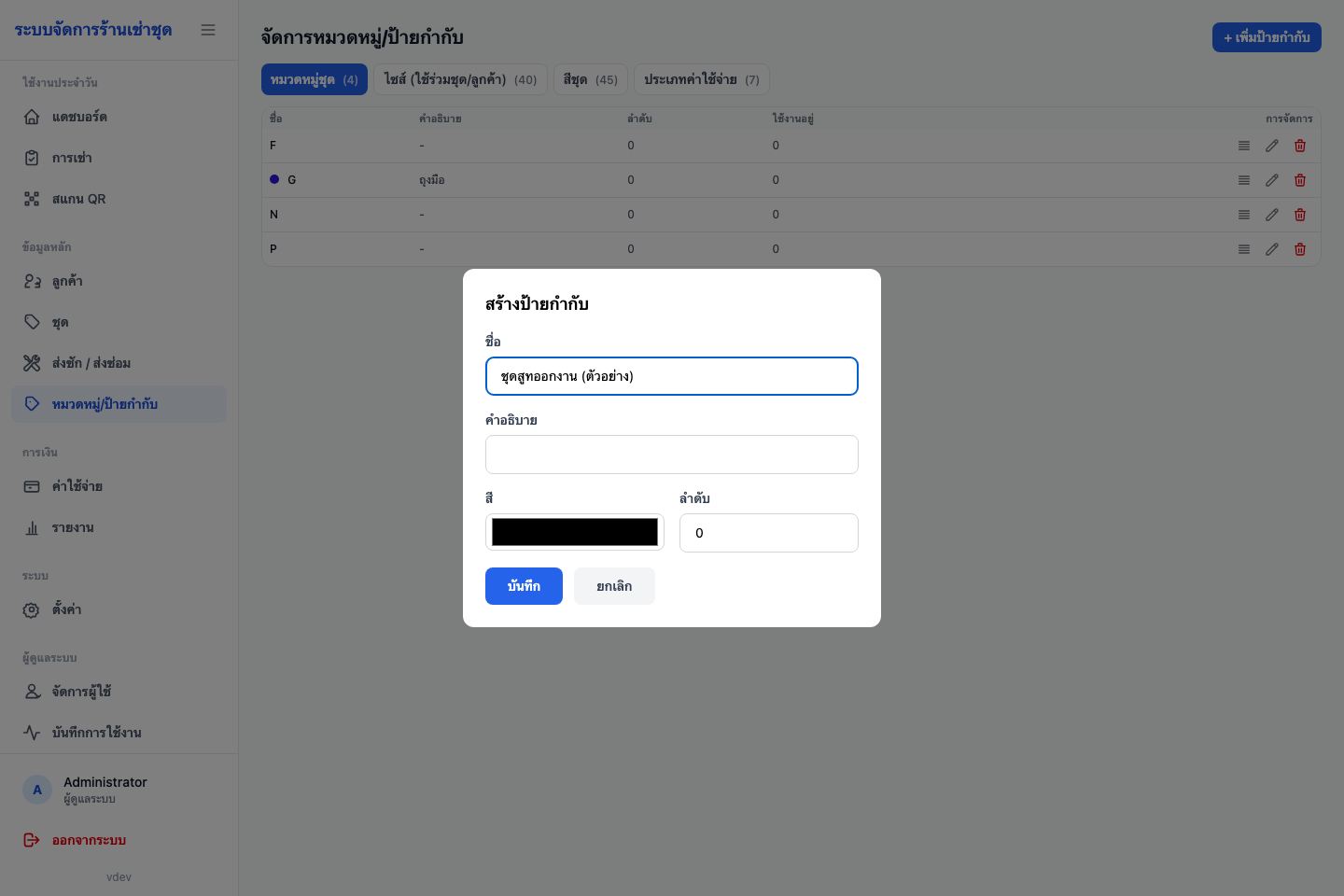
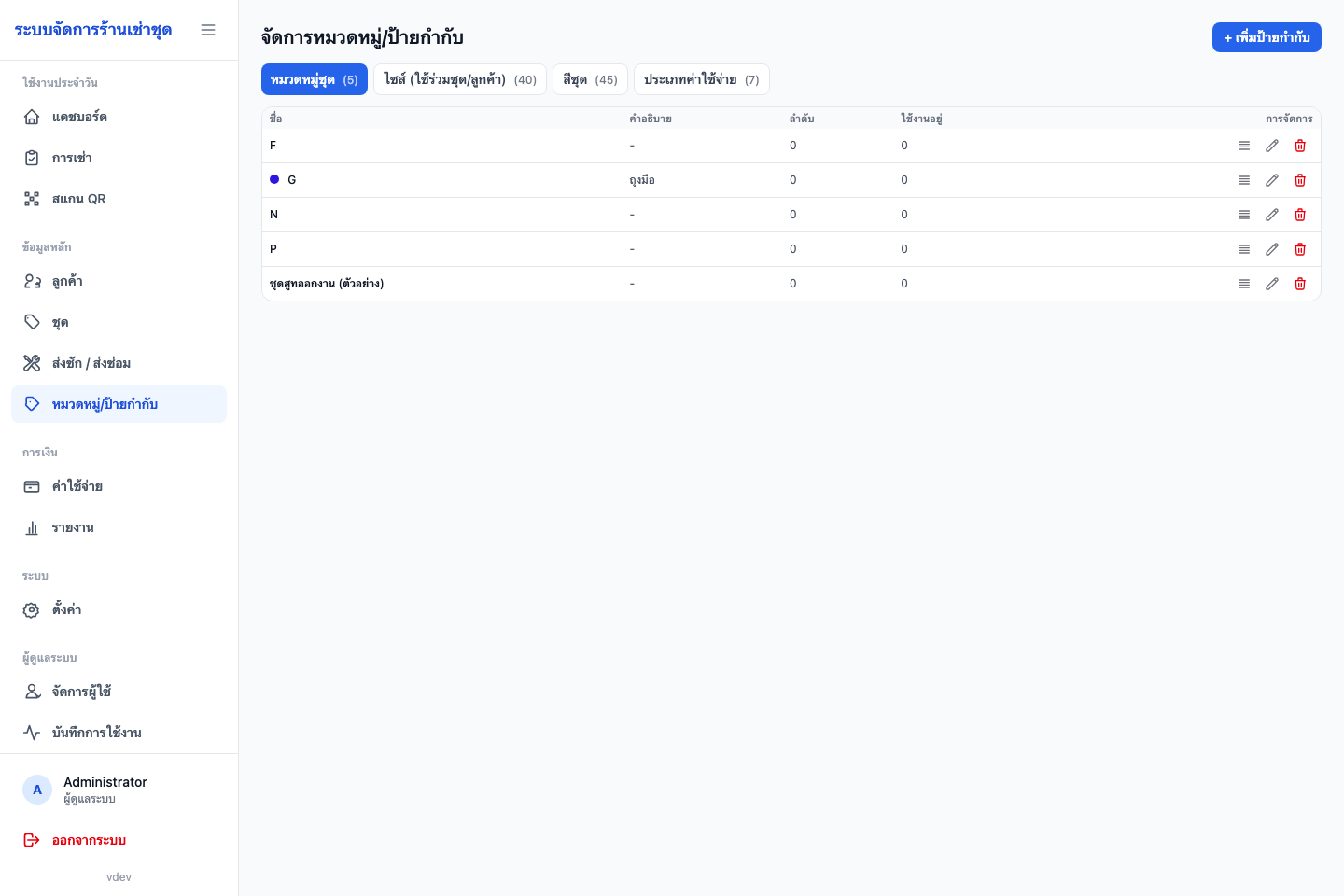
จัดการลูกค้า
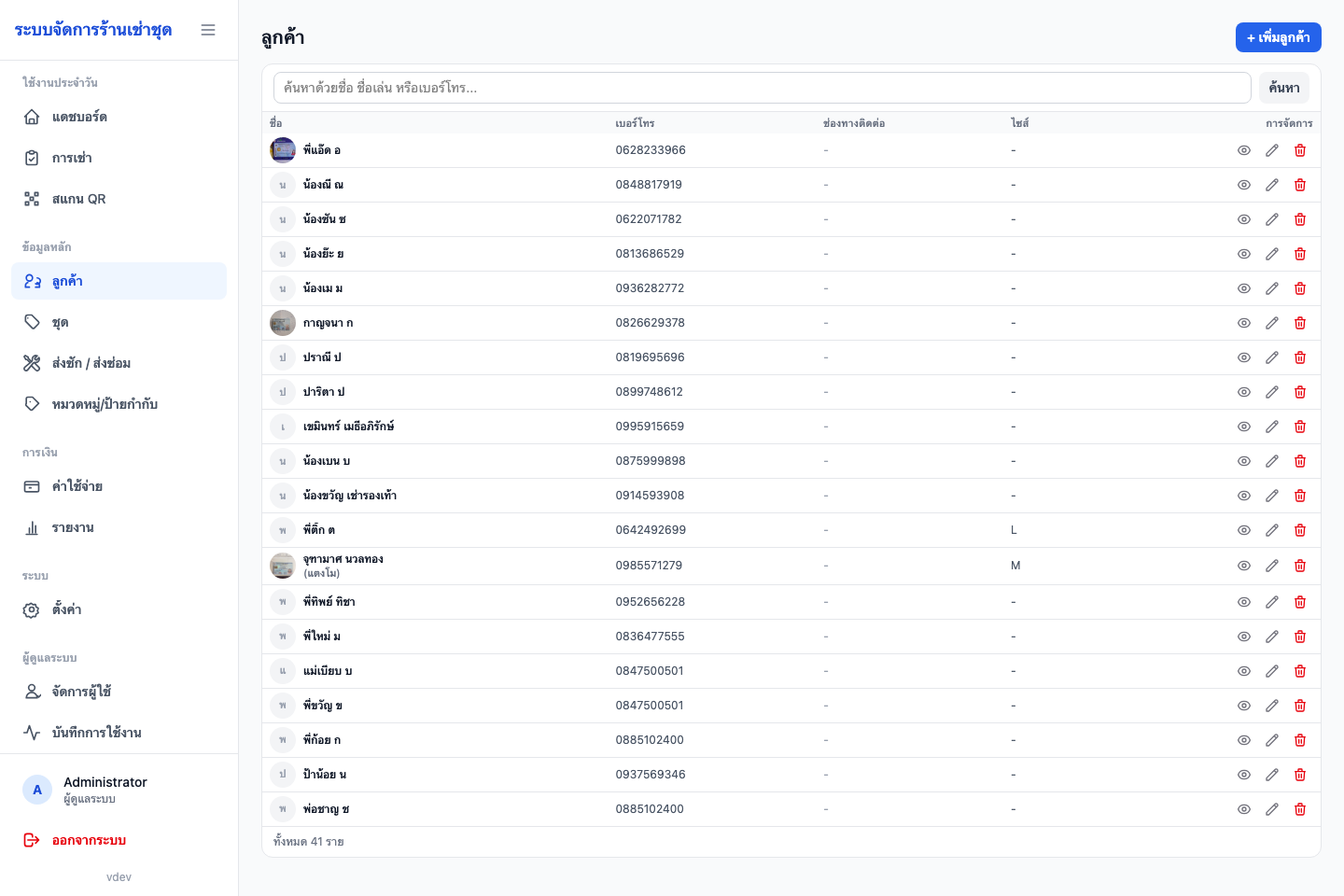
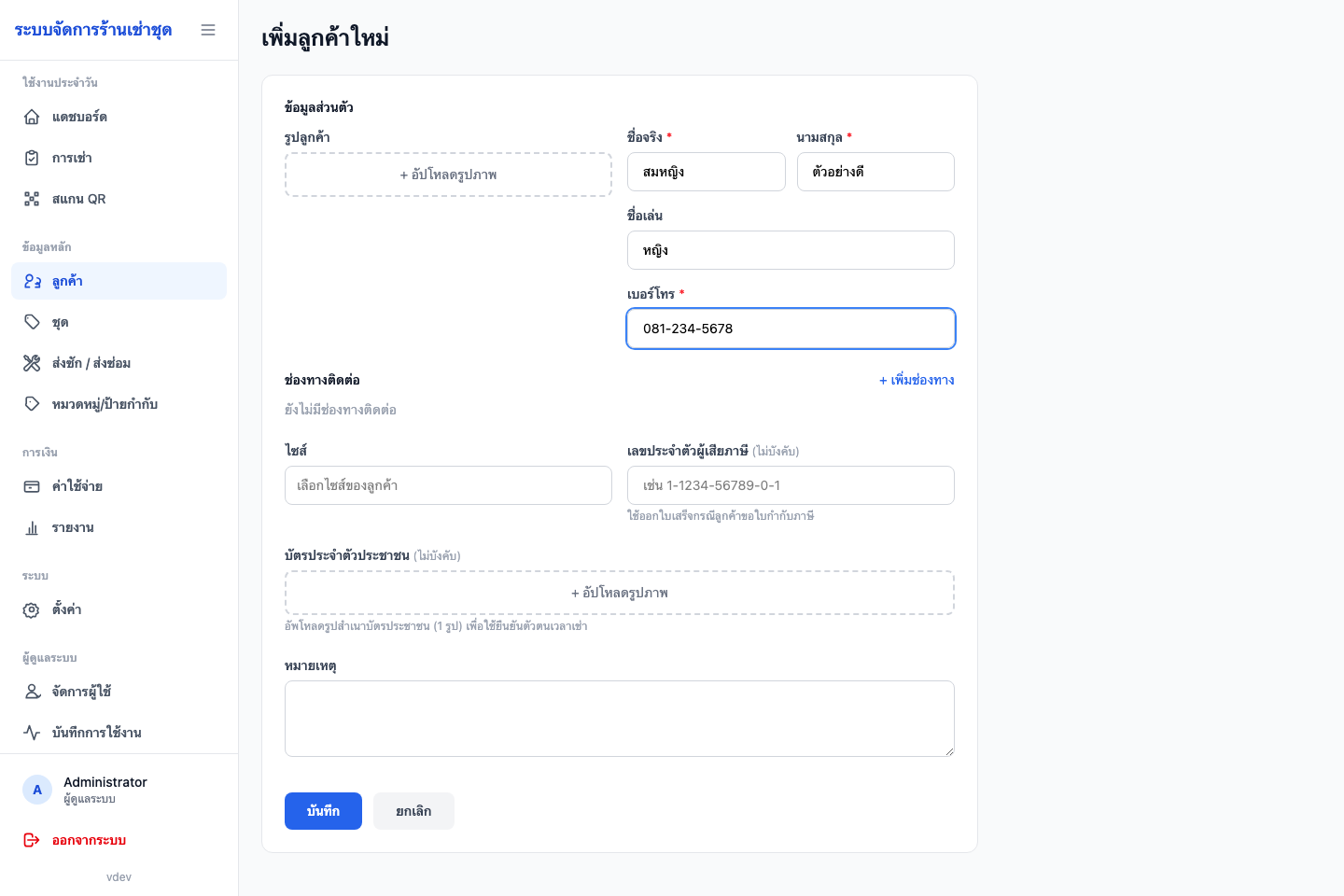
ลูกค้าเป็นของสาขาที่บันทึก ค้นหาจากชื่อหรือเบอร์ คลิกแถวเพื่อดูข้อมูลย่อ หรือกดเพิ่มลูกค้าเพื่อกรอกชื่อ เบอร์ และไซส์
จัดการชุด
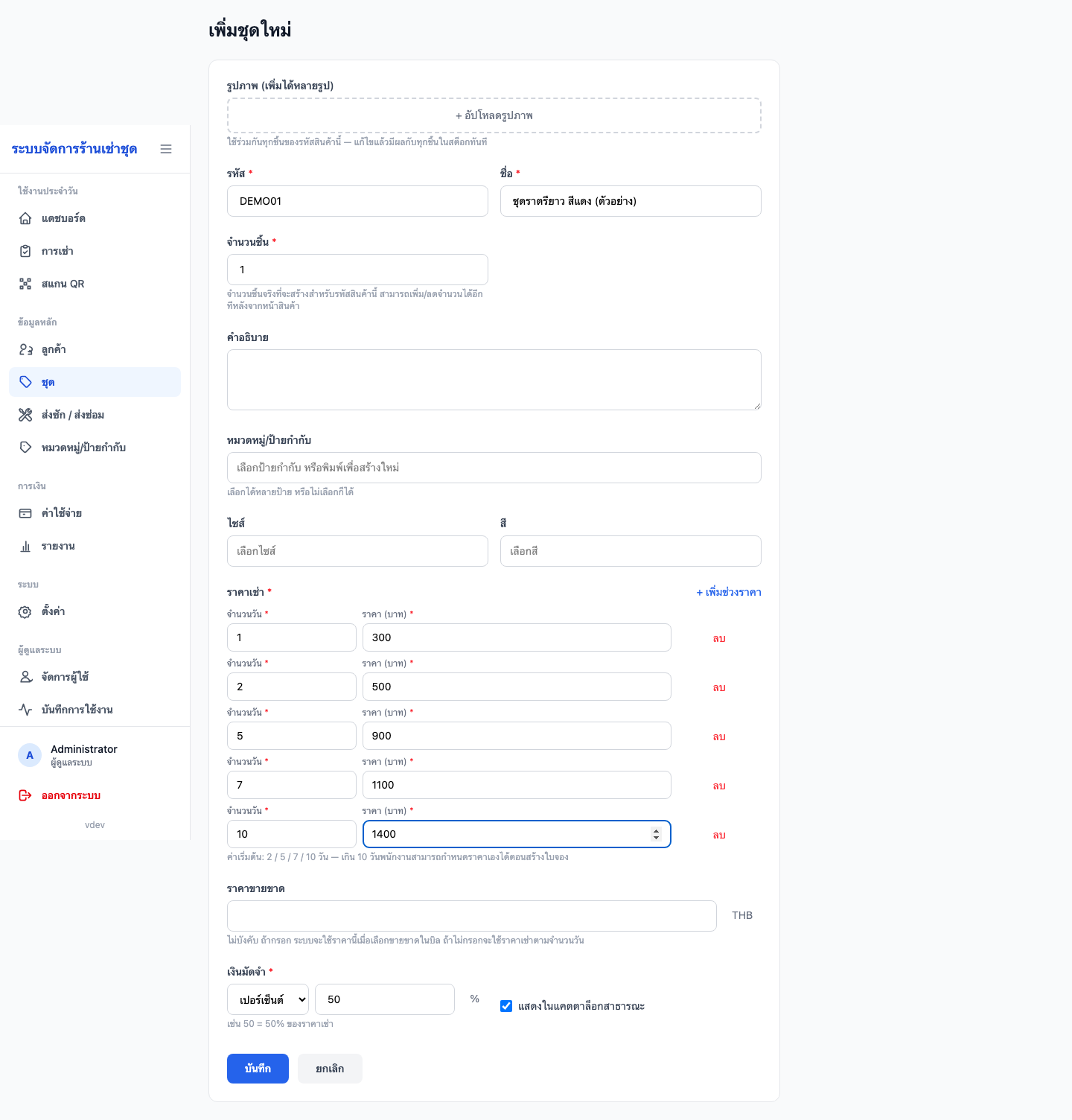
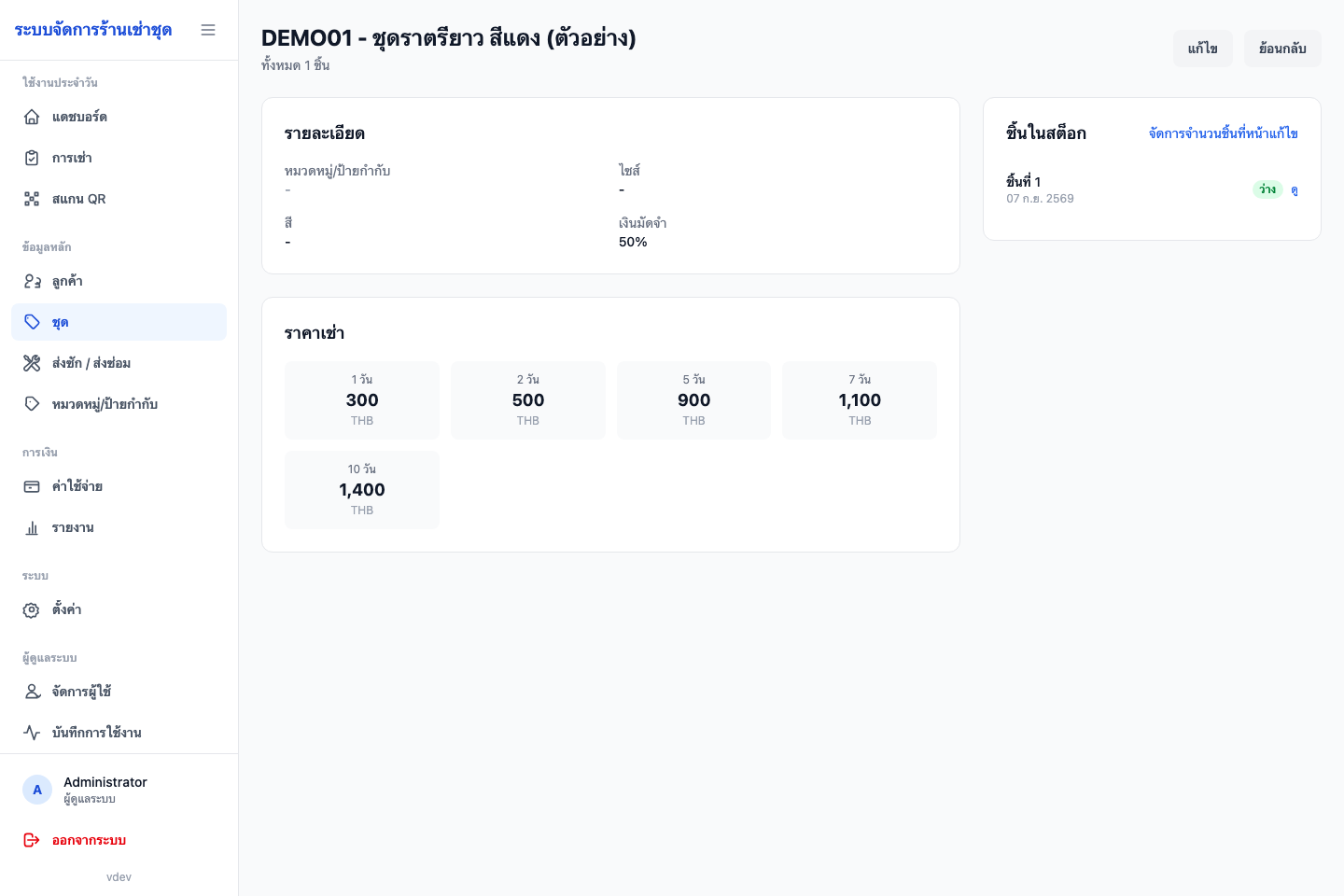
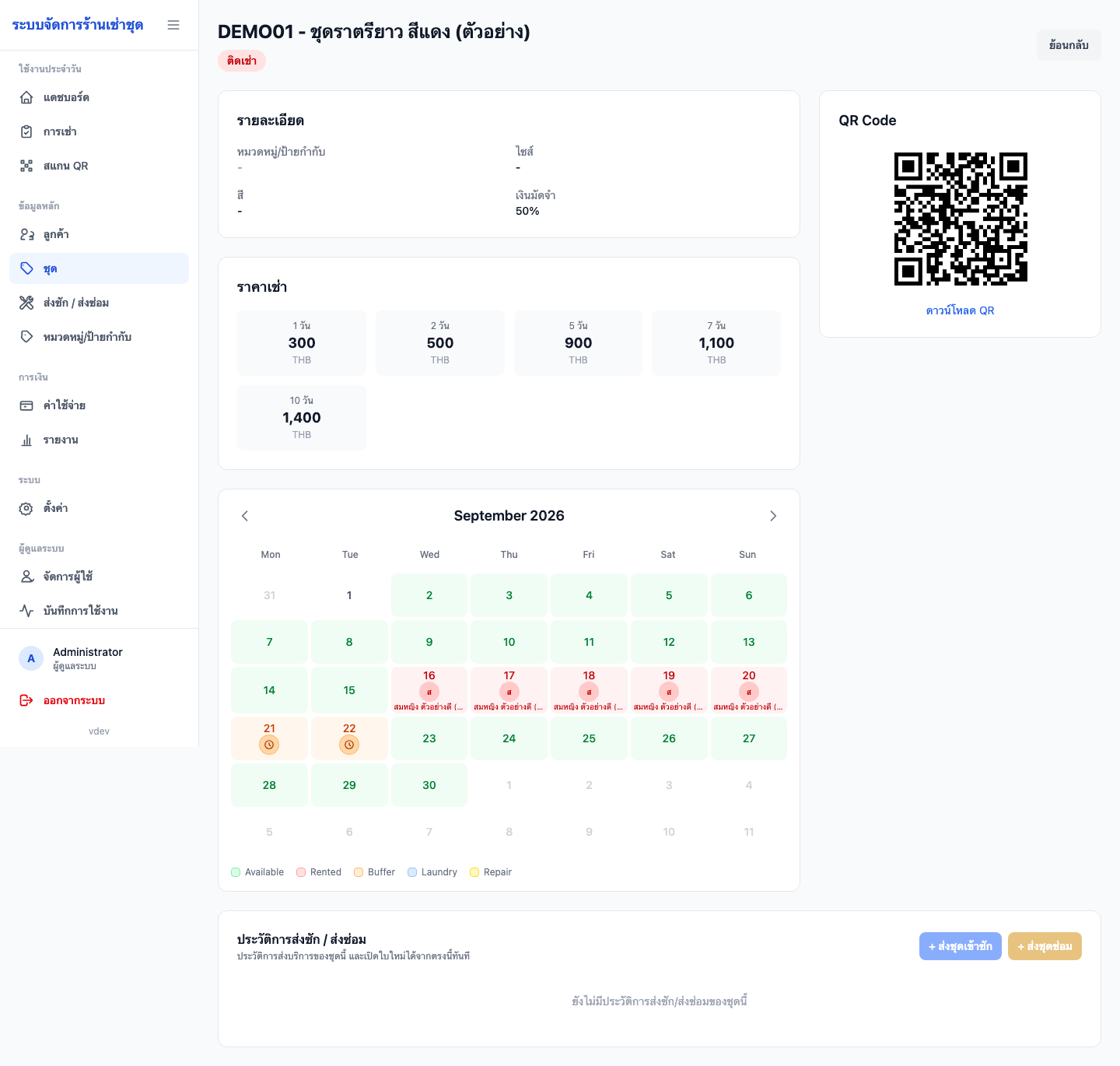
หนึ่งรหัสสินค้ามีได้หลายชิ้นในสต็อก แต่ละชิ้นมีสถานะของตัวเอง ราคาเช่าใส่เป็นช่วงวัน ราคาขายขาดใช้เมื่อเลือกขายขาดในบิล ค่าปรับคืนช้าตั้งเป็นบาทต่อวันหรือเปอร์เซ็นต์ของค่าเช่าชิ้นนั้น ถ้าไม่เปิดจะไม่คิดค่าปรับของสินค้านี้
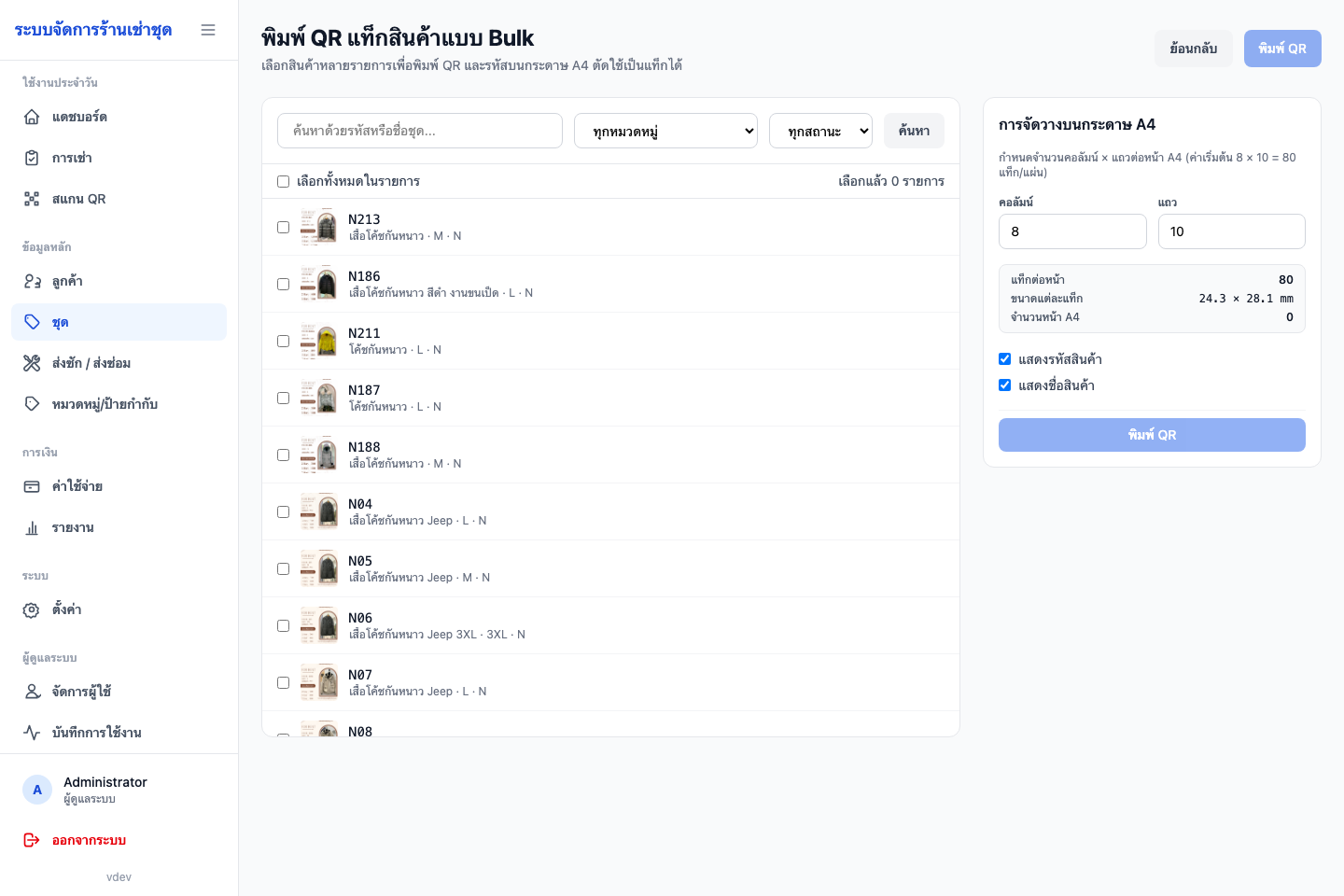
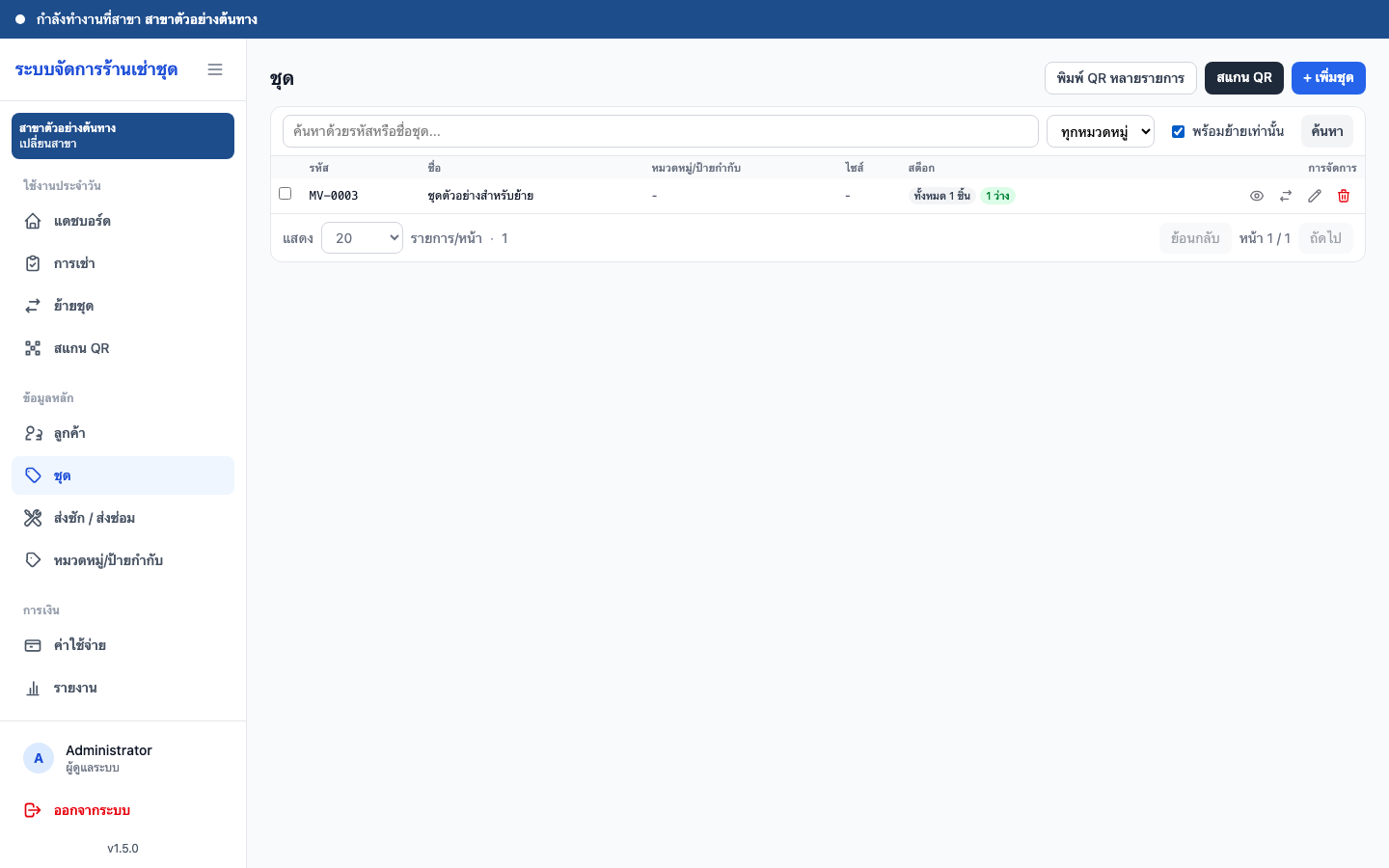
| สิ่งที่ตั้งบนชุด | ผลตอนใช้งาน |
|---|---|
| จำนวนชิ้น | สร้างสต็อกแยกชิ้น เช่าคนละใบได้ |
| ราคาเช่าตามจำนวนวัน | ระบบหยิบราคาตามจำนวนวันที่จอง เกินช่วงสุดท้ายให้พนักงานกำหนดเองในบิล |
| ราคาขายขาด | ใช้เมื่อสลับรายการในบิลเป็นขายขาด ถ้าไม่กรอกจะใช้ราคาเช่าตามจำนวนวัน |
| เงินมัดจำ | เปอร์เซ็นต์ของค่าเช่า หรือจำนวนคงที่ |
| ค่าปรับคืนช้า | บาทต่อวันที่คืนช้า หรือเปอร์เซ็นต์ของค่าเช่าชิ้นนั้น ไม่เปิด = ไม่คิด |
| แสดงในแคตตาล็อก | ปิดแล้วลูกค้าจะไม่เห็นชุดนี้ในหน้าสาธารณะ |
ย้ายชุดไปสาขาอื่น
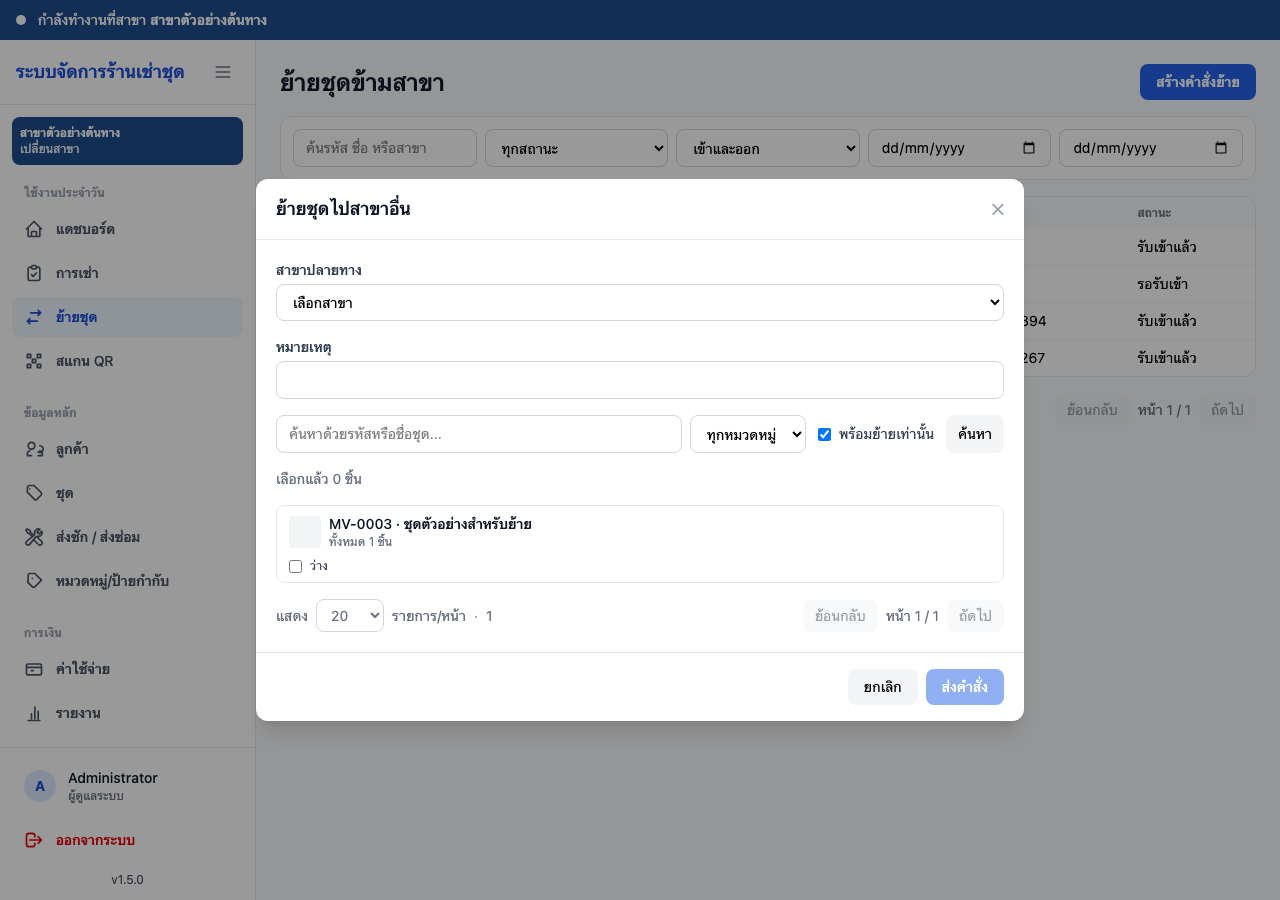
ย้ายได้เฉพาะชิ้นผ้าที่ว่าง และไม่ถูกจองไว้ ชิ้นที่ติดจอง ซัก ซ่อม หรืออยู่ในคำสั่งย้ายอื่น จะเลือกไม่ได้ และระบบบอกเหตุผล ผู้ดูแลใช้ได้ทุกคน พนักงานใช้ได้เมื่อผู้ดูแลเปิดสิทธิ์ให้
- อยู่สาขาต้นทาง แล้วเปิดเมนูชุด หรือเมนูย้ายชุด
- หน้าต่างย้ายเปิดมาพร้อมติ๊กพร้อมย้ายเท่านั้น เห็นเฉพาะชิ้นที่ว่างและไม่ติดจอง ยกเลิกติ๊กได้ถ้าต้องการดูชุดที่ยังย้ายไม่ได้ ค้นรหัส ชื่อ หรือกรองหมวดได้เหมือนหน้าจัดการชุด
- ปุ่มส่งคำสั่งกดได้เมื่อเลือกสาขาปลายทางและเลือกชิ้นที่ย้ายได้อย่างน้อย 1 ชิ้น ของยังอยู่สาขาเดิม แต่ล็อกไว้ เช่า ขาย ซัก หรือซ่อมไม่ได้ จนกว่าปลายทางจะรับหรือต้นทางจะยกเลิก
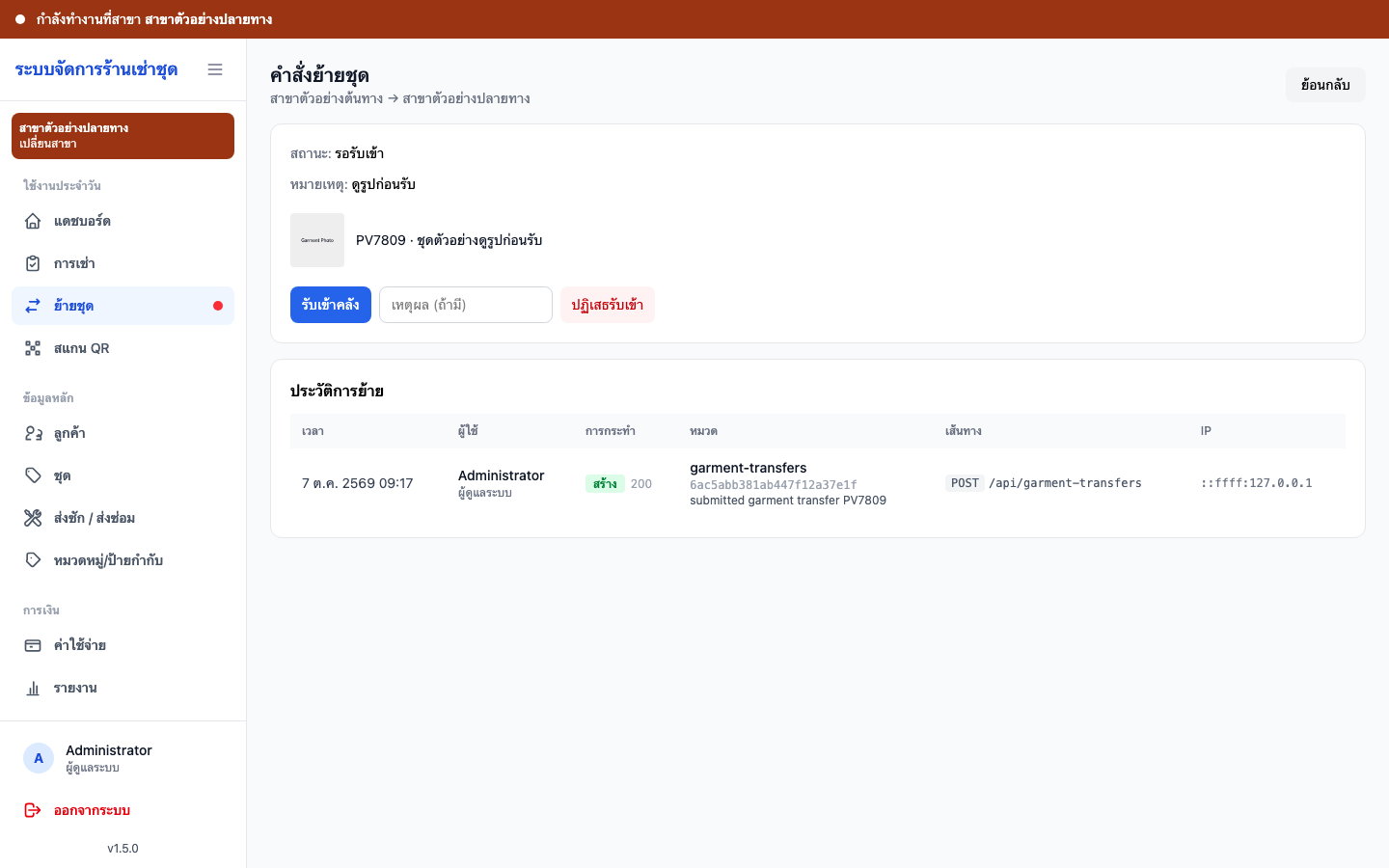
- สาขาปลายทางเห็นจุดแดงที่เมนูย้ายชุด เปิดคำสั่งเพื่อดูรูปแต่ละชิ้น แล้วกดรับเข้าคลัง หรือปฏิเสธ
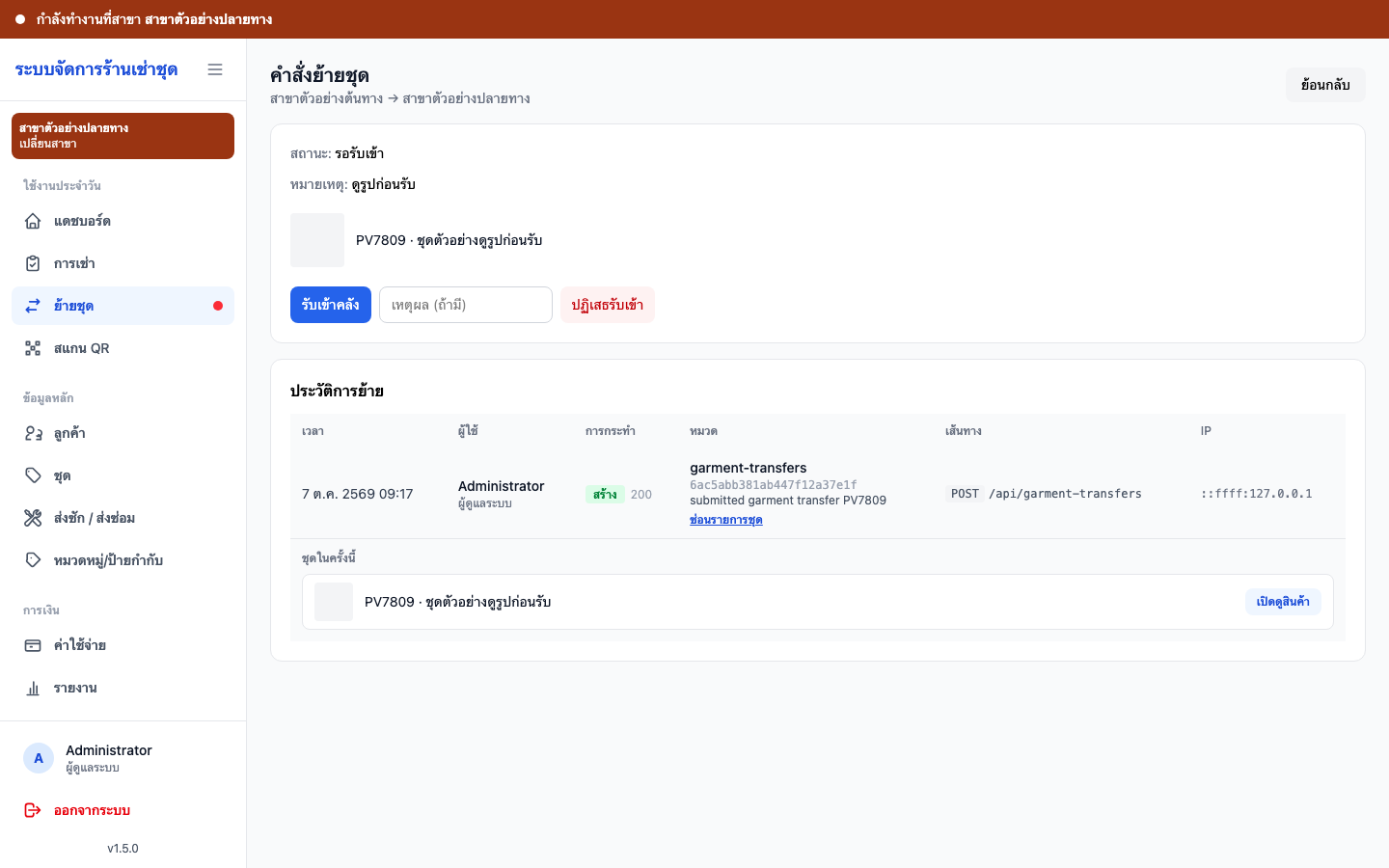
- ที่ประวัติการย้าย กดดูชุดในรายการนี้ แล้วเปิดแต่ละชิ้น ถ้าชุดยังอยู่สาขานี้จะเข้าหน้ารายชิ้น ถ้าอยู่สาขาอื่นจะบอกชื่อสินค้า สาขาปัจจุบัน และสถานะ
| สถานะ | ความหมาย |
|---|---|
| รอรับเข้า | ของยังอยู่ต้นทาง แต่ล็อกไว้ ต้นทางแก้ปลายทางหรือรายการชิ้นได้ และยกเลิกได้ |
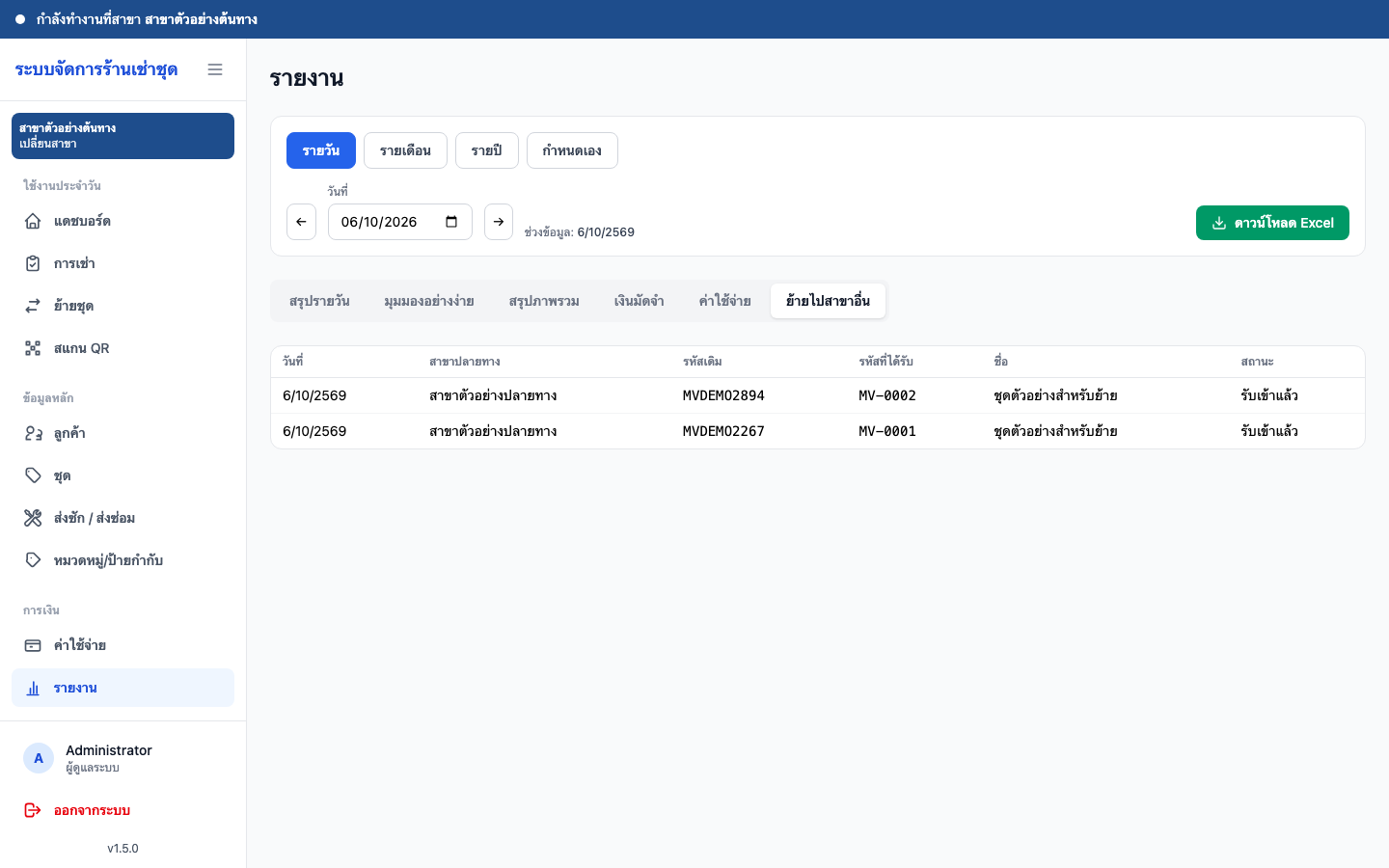
| รับเข้าแล้ว | ของย้ายไปคลังปลายทาง ได้รหัสใหม่ขึ้นต้น MV- ป้าย QR ใบเดิมยังเปิดชิ้นนี้ได้ และบอกว่าอยู่สาขาไหน |
| ปฏิเสธ | ของอยู่ที่เดิม คำสั่งนี้ปิดแล้ว ถ้าจะส่งใหม่ต้องสร้างคำสั่งใหม่ |
| ยกเลิก | ต้นทางยกเลิกก่อนปลายทางรับ ของกลับมาใช้เช่าได้ |
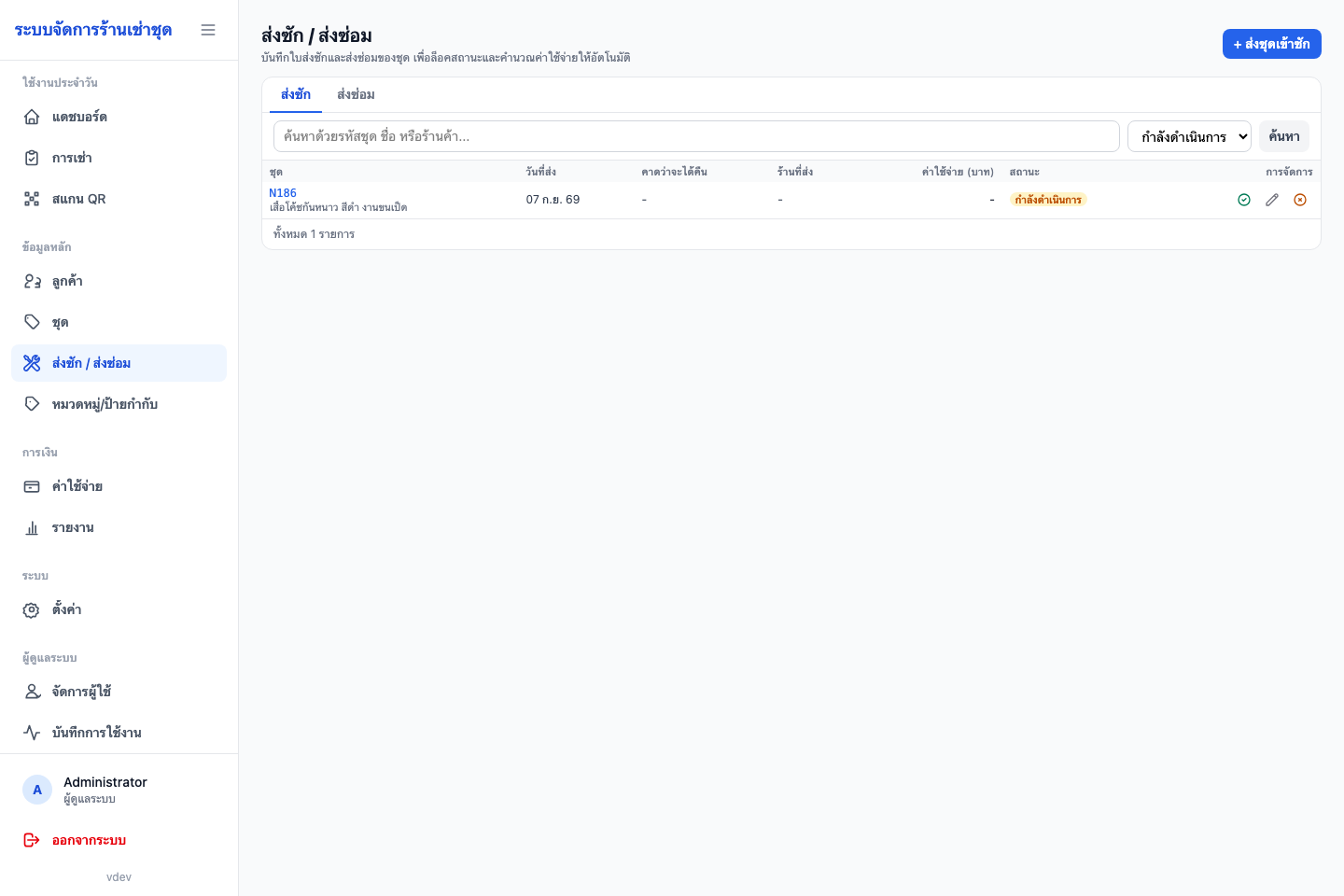
ส่งซัก / ส่งซ่อม
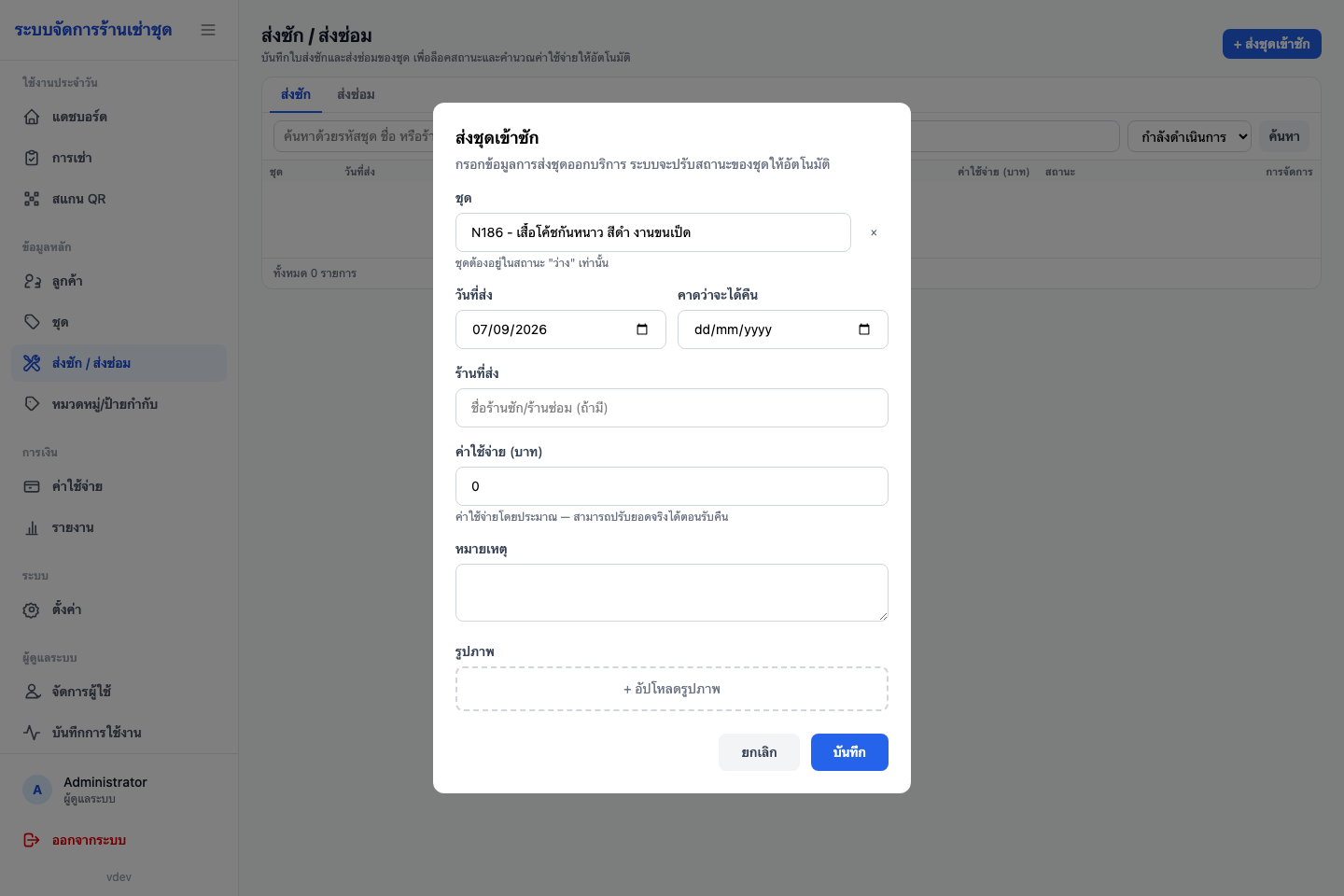
บันทึกชิ้นที่ส่งออกไปซักหรือซ่อม ระหว่างนั้นสถานะชิ้นจะไม่พร้อมให้จอง จนกว่าจะรับคืนเข้าสต็อก
สแกน QR
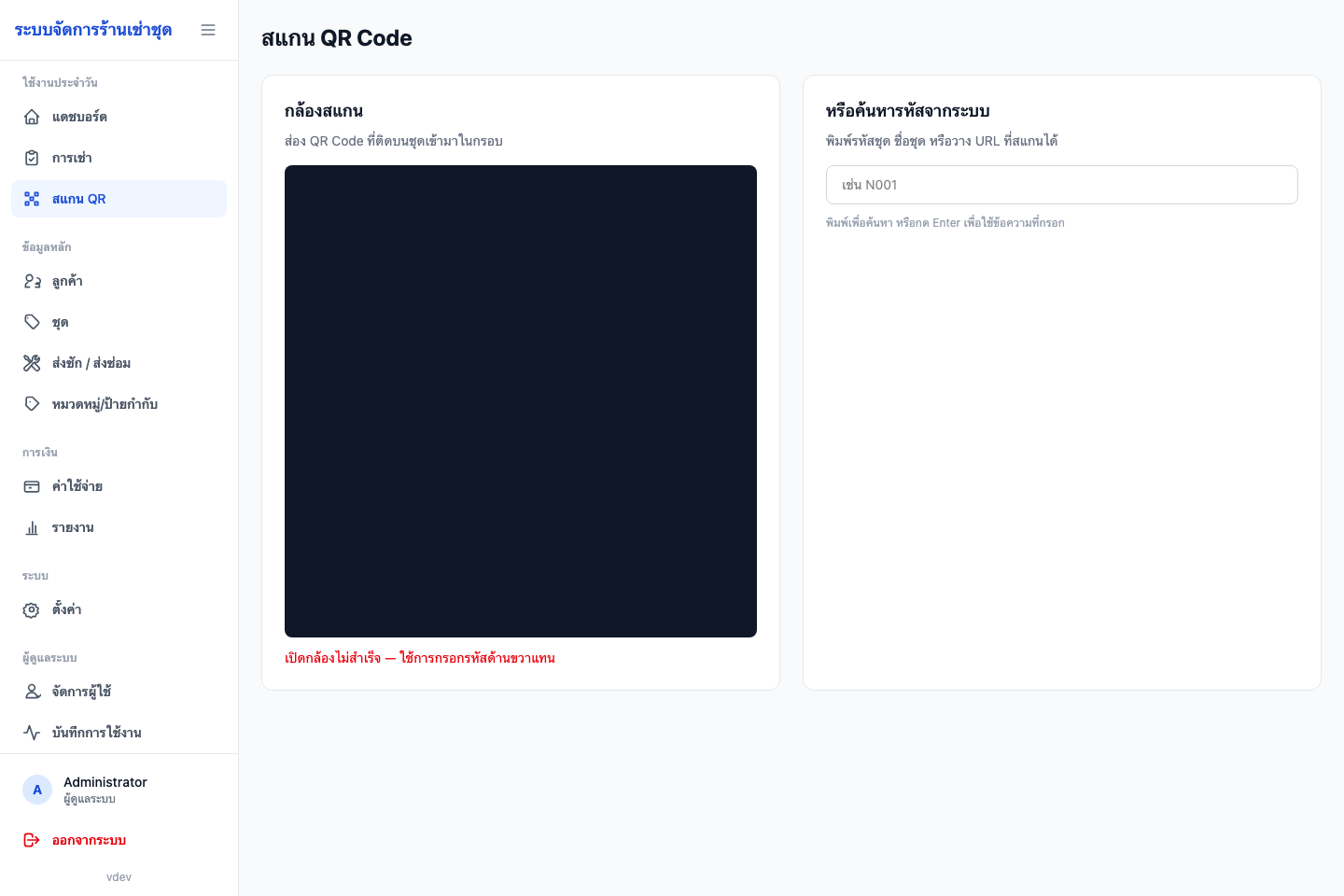
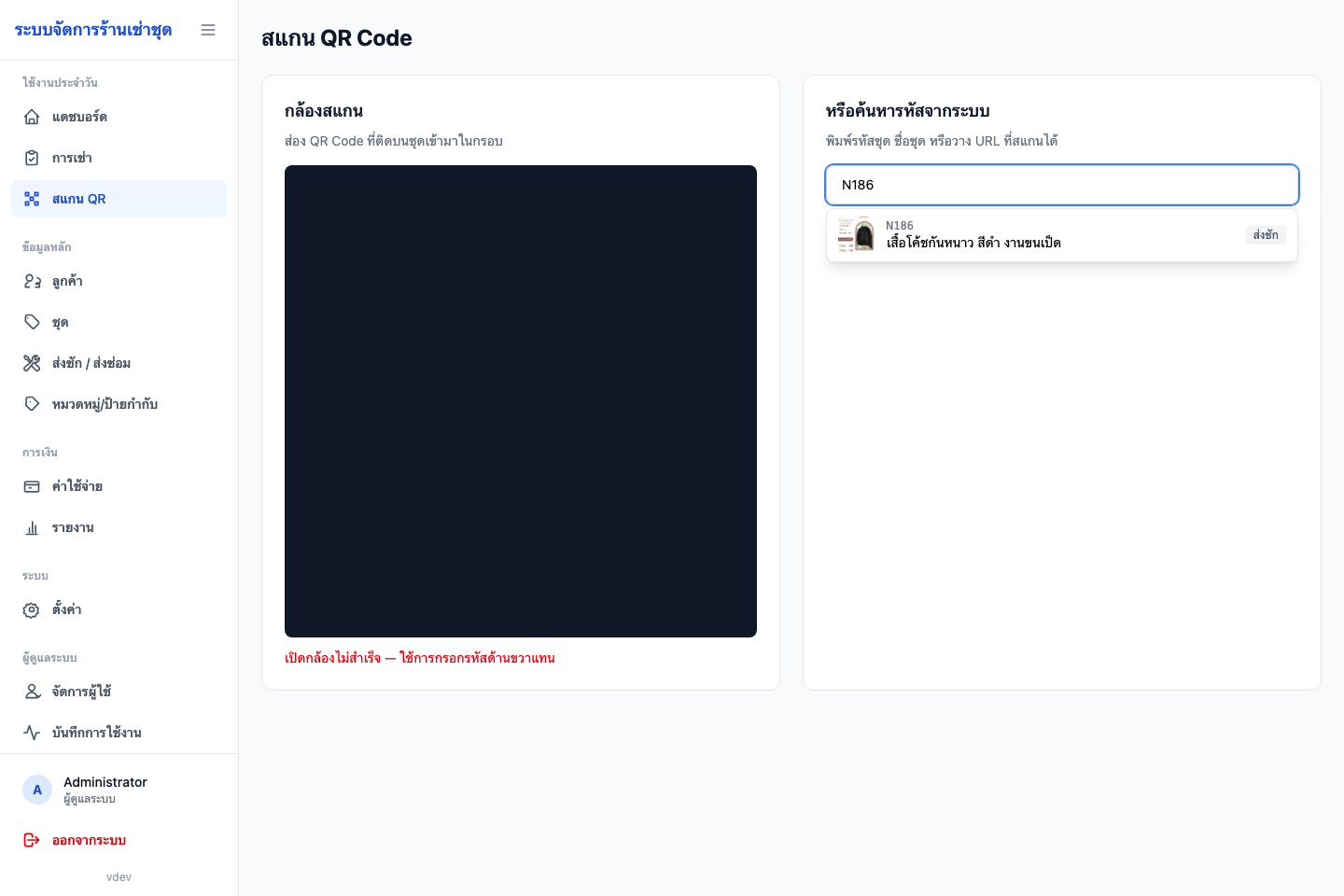
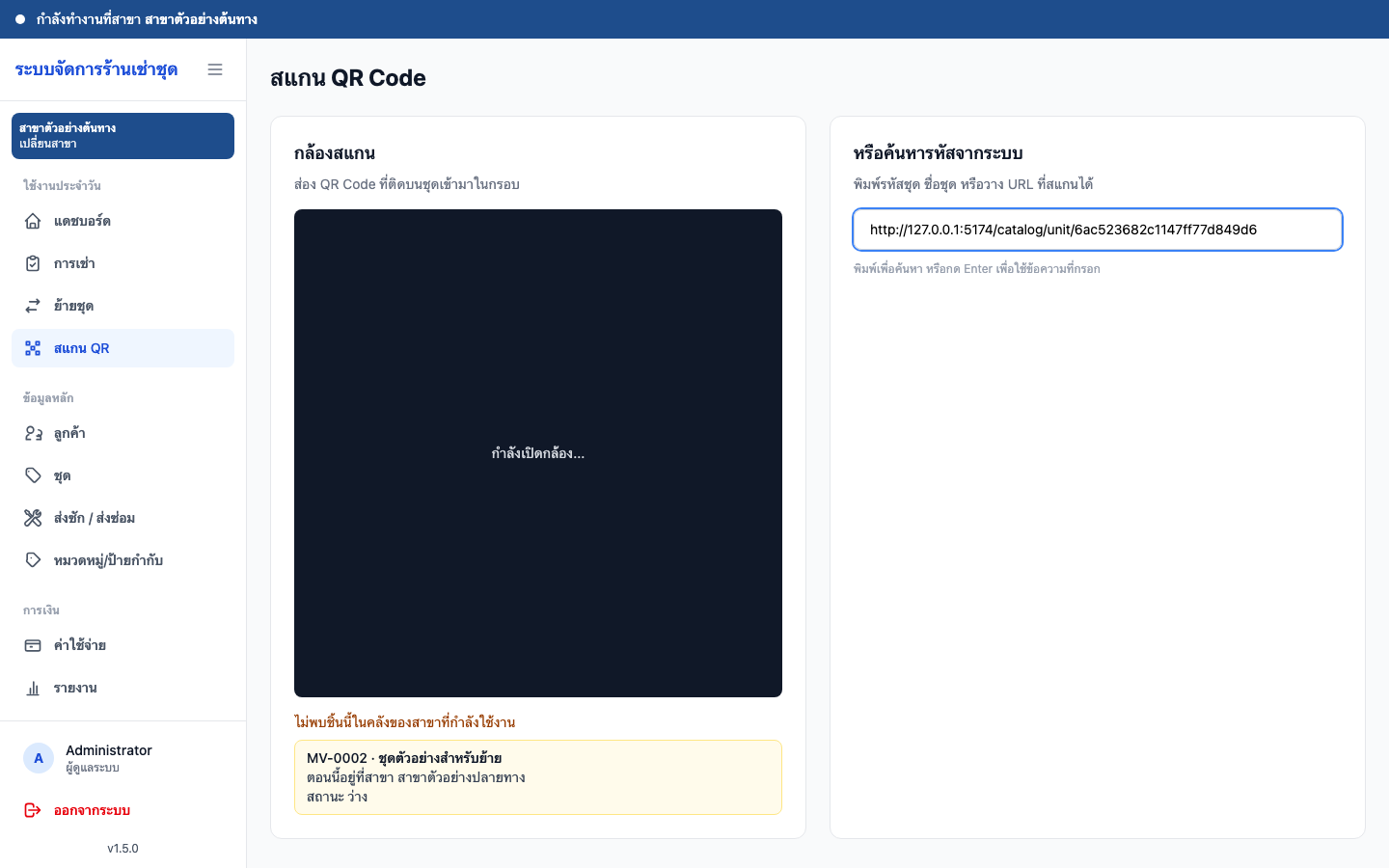
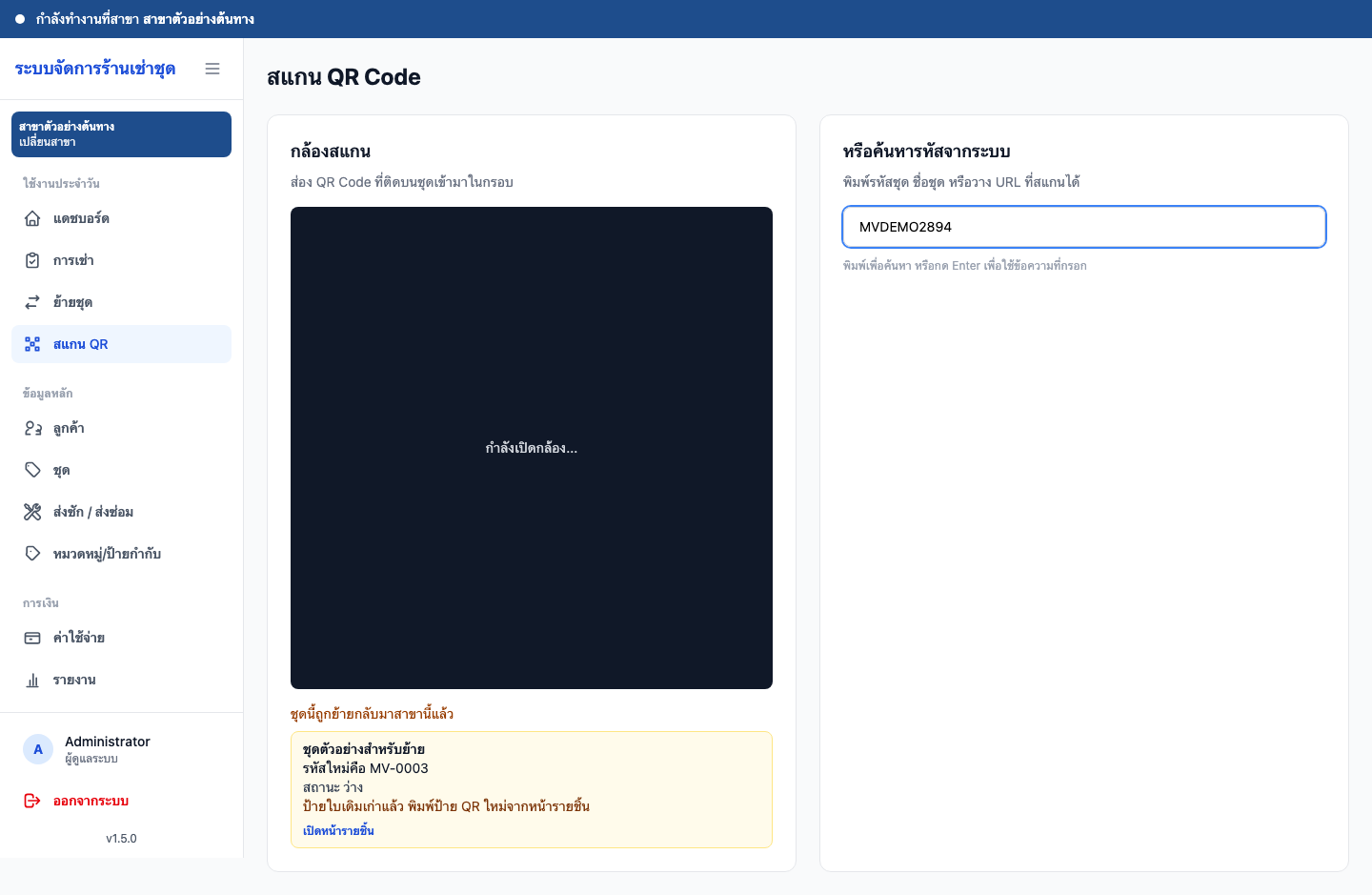
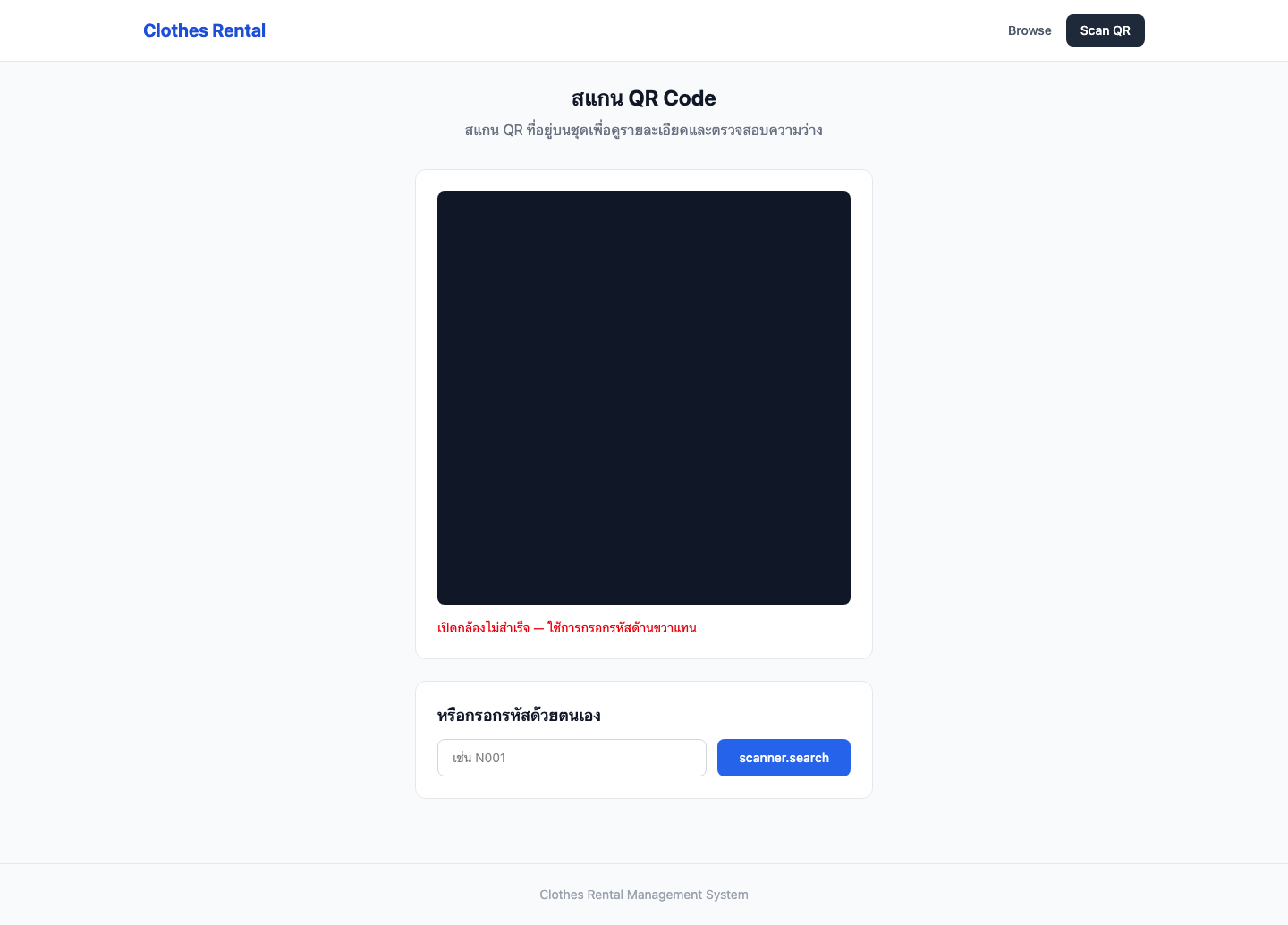
ใช้กล้องสแกนป้ายชุด หรือพิมพ์รหัสค้นหา เพื่อเปิดชิ้นนั้นเร็ว ๆ ระหว่างรับลูกค้า ถ้าชิ้นนั้นถูกย้ายไปสาขาอื่นแล้ว ป้ายใบเดิมยังใช้ได้ ระบบจะบอกว่าตอนนี้อยู่สาขาไหนและสถานะเป็นอะไร ถ้าถูกย้ายกลับมาแล้วค้นรหัสเดิม ระบบบอกว่ารหัสใหม่คืออะไร และให้พิมพ์ป้ายใหม่ แทนที่จะขึ้นว่าไม่พบ
สร้างใบจอง
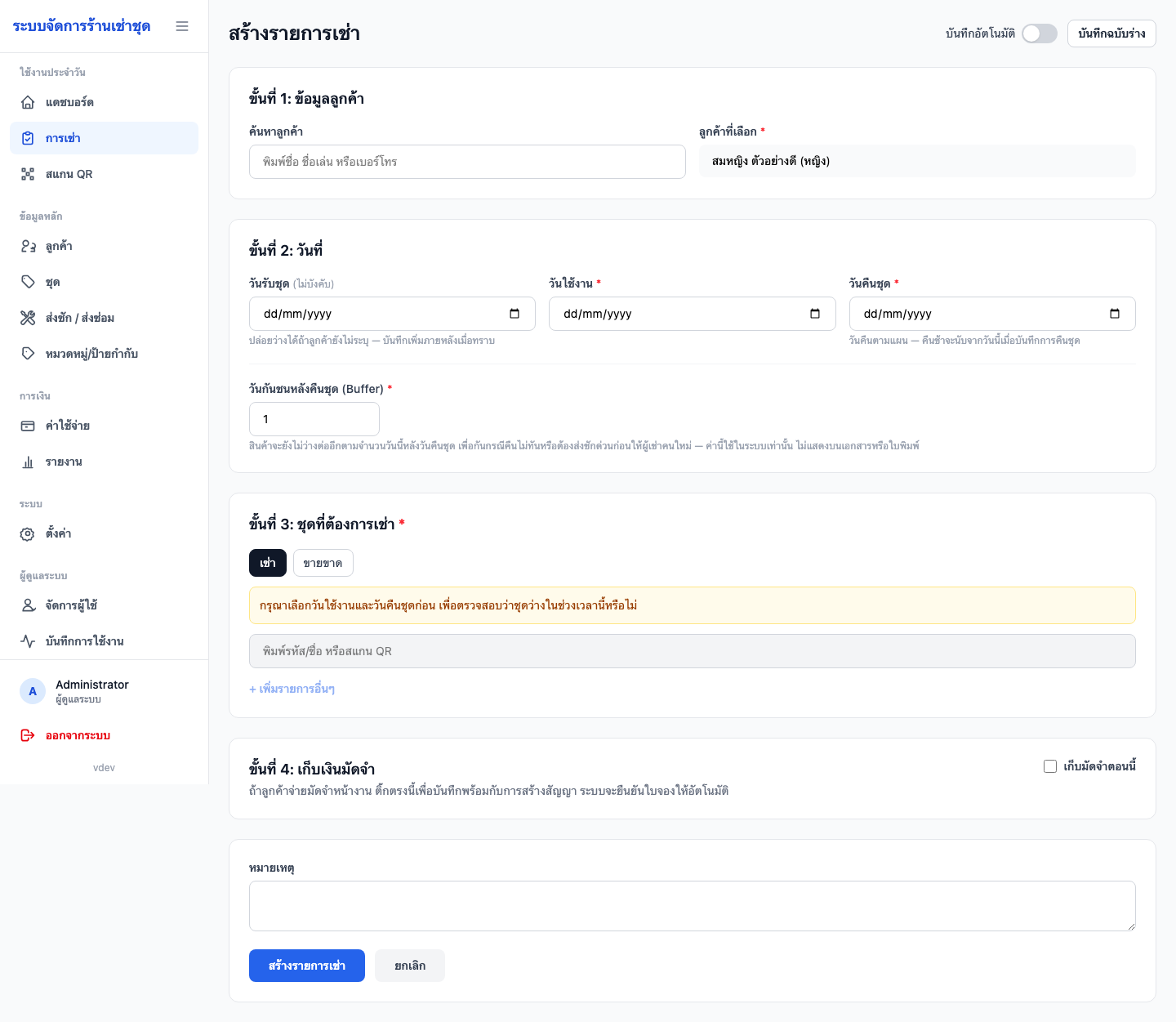
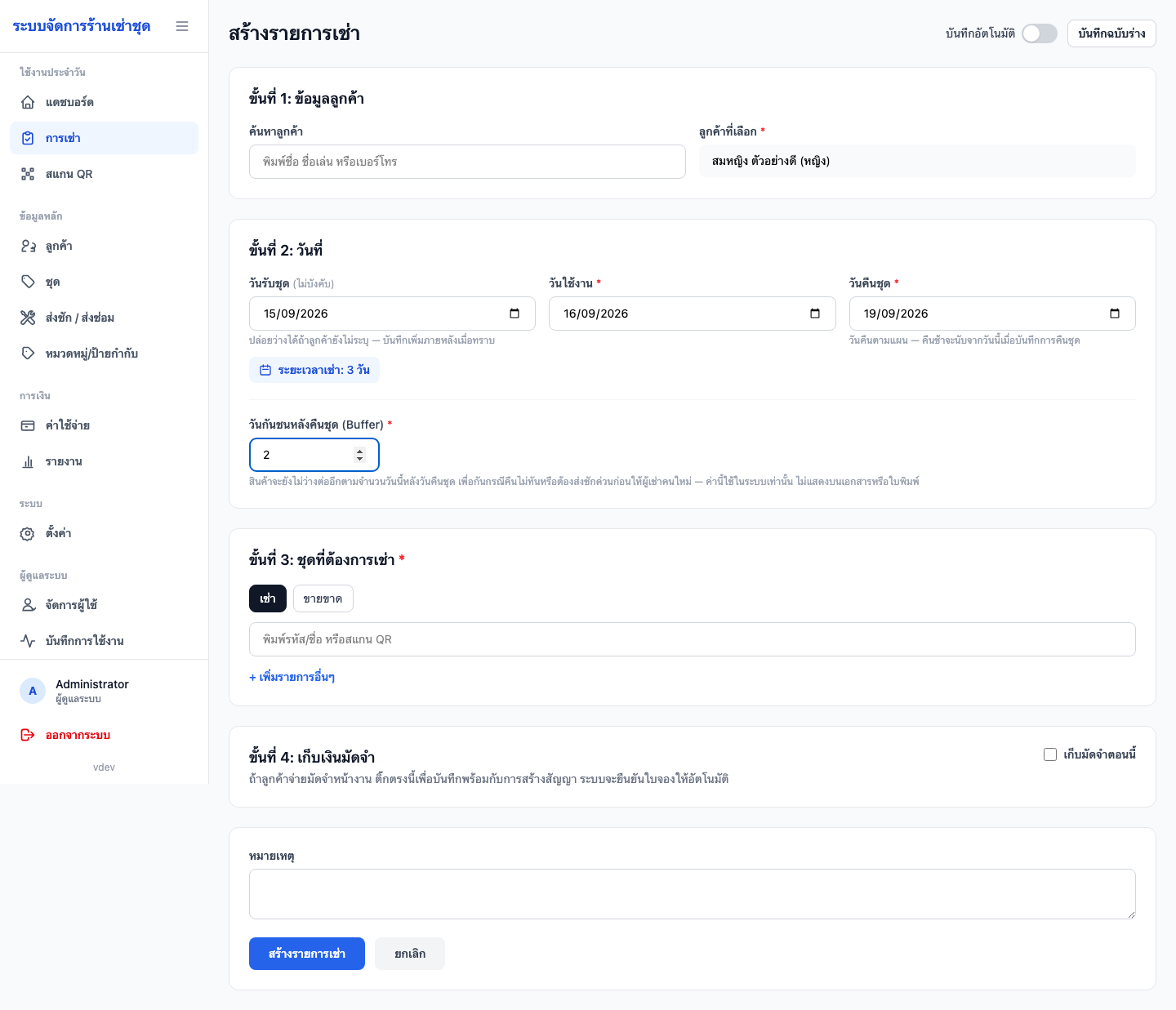
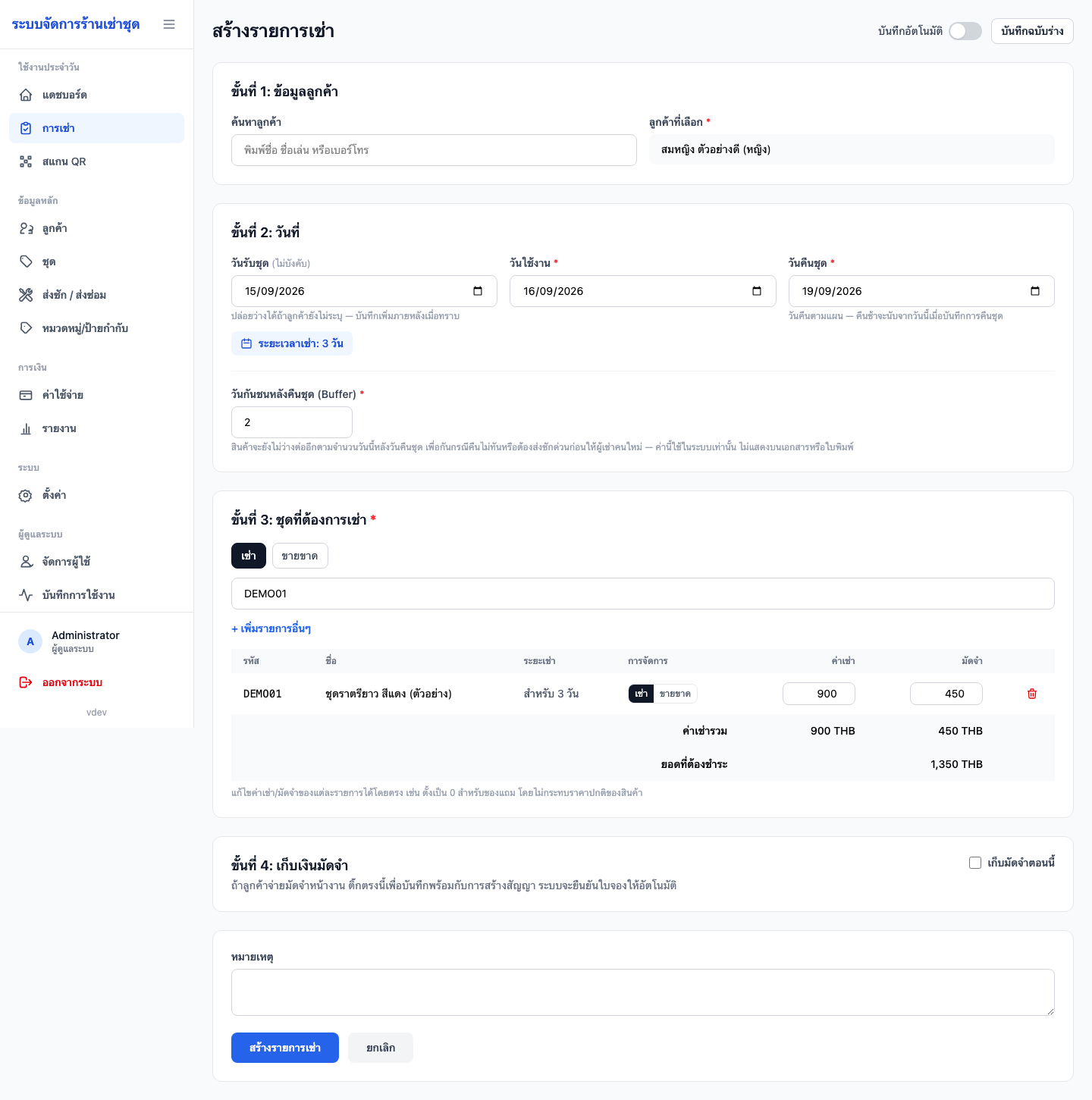
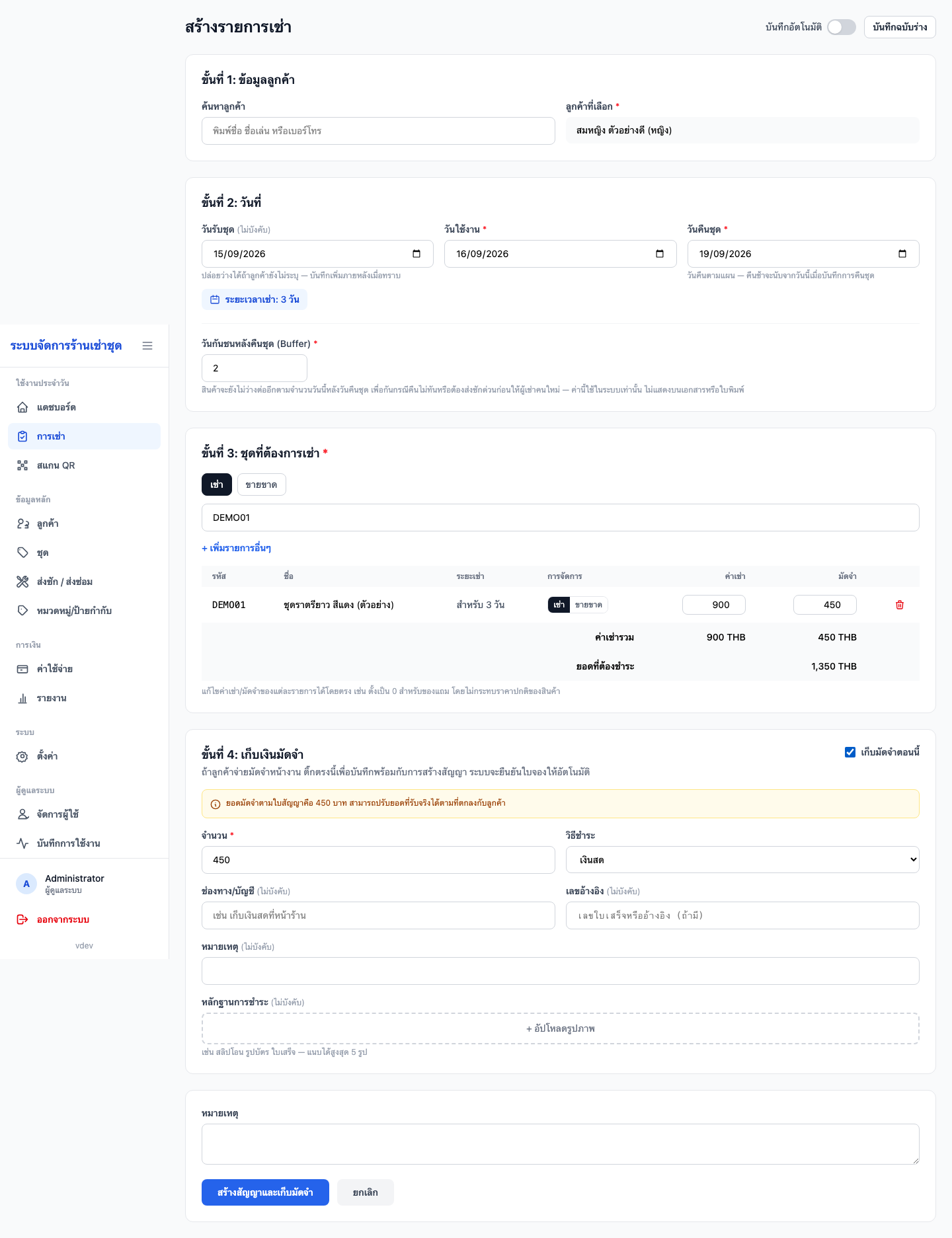
เลือกลูกค้า กำหนดวันรับ วันใช้ วันคืน และวันกันชน แล้วเพิ่มชุด รายการเริ่มเป็นเช่า สลับเป็นขายขาดได้ทีละชิ้น บิลที่เป็นขายขาดทั้งหมดไม่บังคับวันคืน
- ไปที่การเช่า แล้วกดสร้างรายการเช่า
- ค้นชื่อลูกค้าแล้วเลือก
- ใส่วันรับ วันใช้งาน วันคืน และวันกันชนหลังคืนชุด ค่ากันชนดึงจากตั้งค่าของสาขานี้ แต่แก้รายใบได้
- ค้นรหัสหรือชื่อชุดแล้วเพิ่ม บนแถวรายการสลับ เช่า หรือ ขายขาด ได้
- ถ้าเก็บมัดจำตอนนี้ ให้ติ๊กแล้วตรวจยอด แล้วกดสร้างสัญญา
รับชุด และคืนชุด
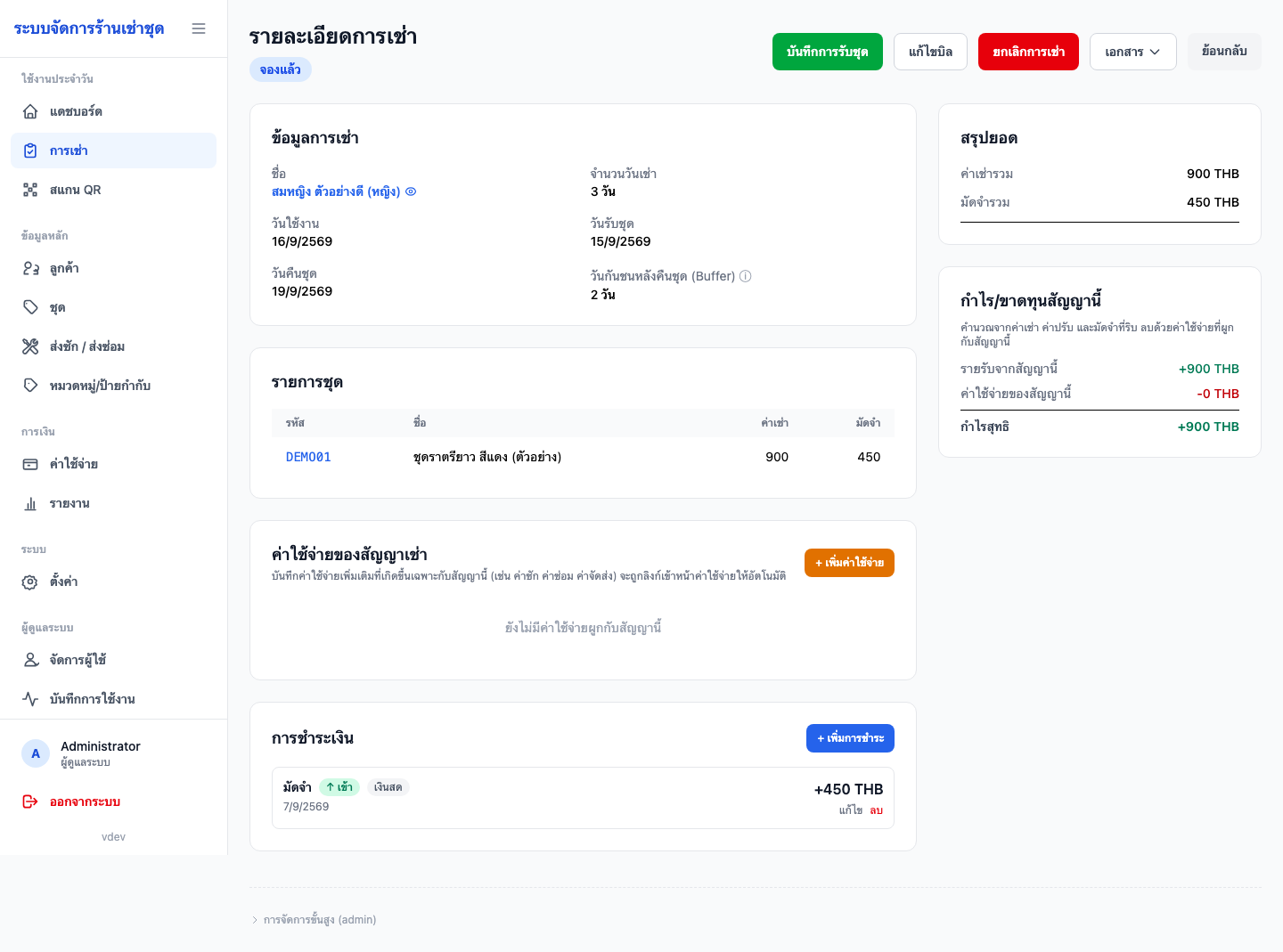
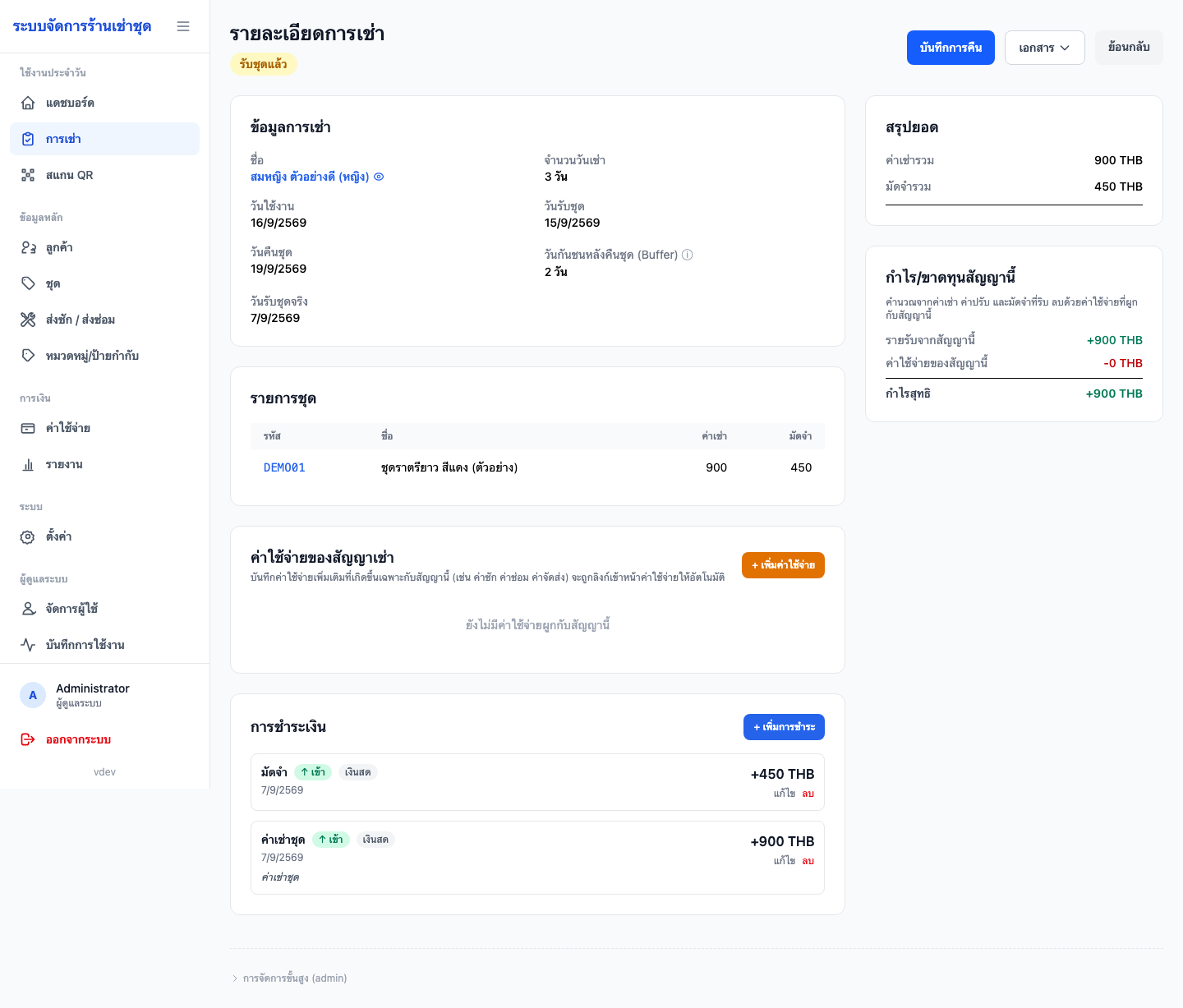
รับชุดเมื่อลูกค้ามารับหรือร้านจัดส่ง คืนได้ทีละชิ้น บิลปิดเมื่อคืนครบทุกชิ้นที่เช่า ชิ้นขายขาดไม่ต้องคืน
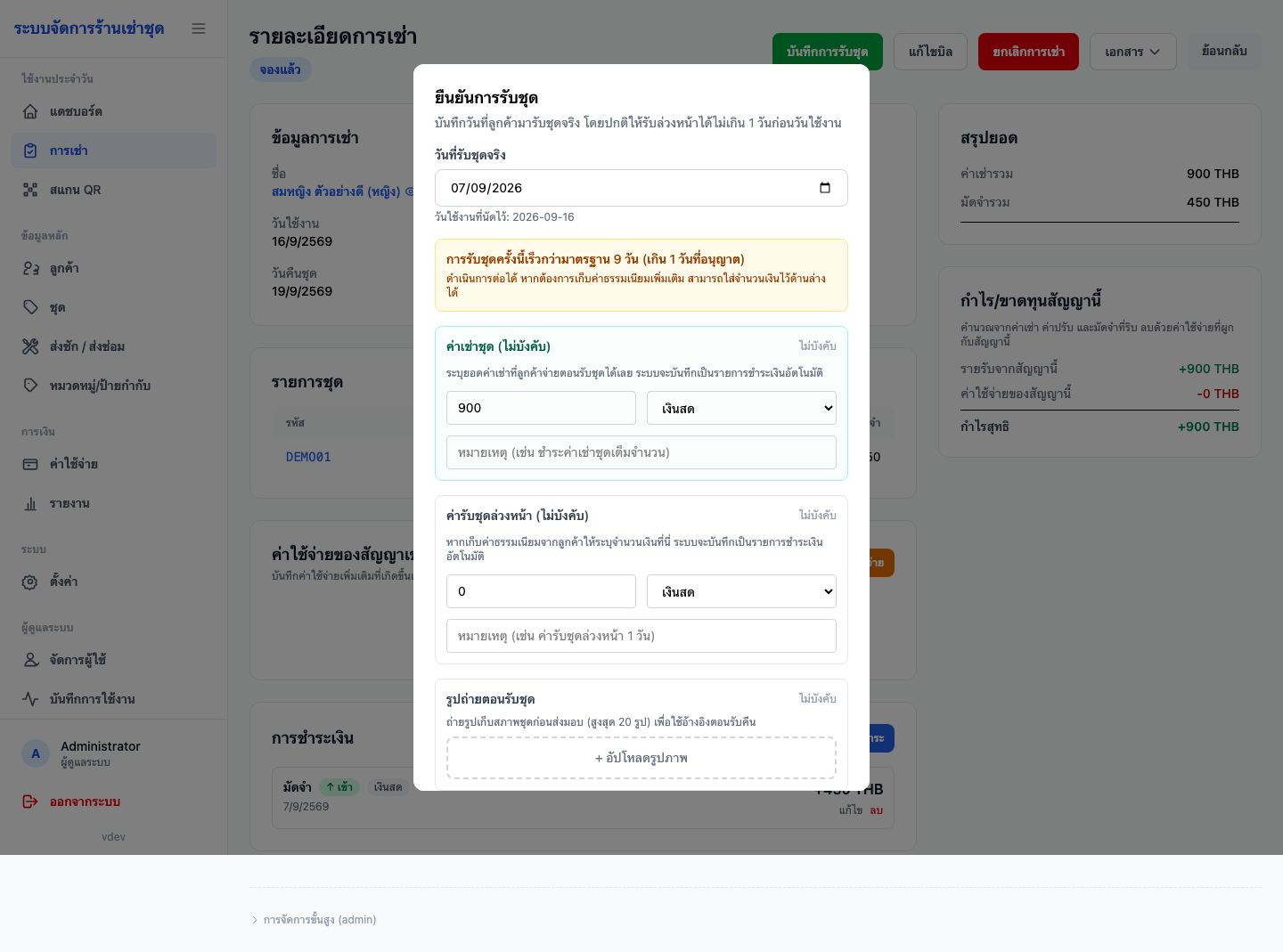
1 บันทึกการรับชุด
บนบิลที่จองแล้ว กดบันทึกการรับชุด แล้วเก็บค่าเช่าส่วนที่เหลือถ้ายังไม่ครบ
2 ของส่งไม่ครบ
ถ้าชิ้นในบิลว่างไม่ทันวันรับ ระบบจะให้สองทาง ตัดชิ้นที่ส่งไม่ได้ เพื่อเอาชิ้นนั้นออกแล้วคืนเงินส่วนนั้น หรือ ไม่รับทั้งหมด โดยไม่ริบมัดจำ เพื่อปิดทั้งบิลโดยไม่ยึดมัดจำ ยอดนี้ไปโผล่ในรายงานเป็นคืนเงินเพราะของส่งไม่ครบ คนละช่องกับมัดจำที่ริบเพราะลูกค้ายกเลิก
3 บันทึกการคืน
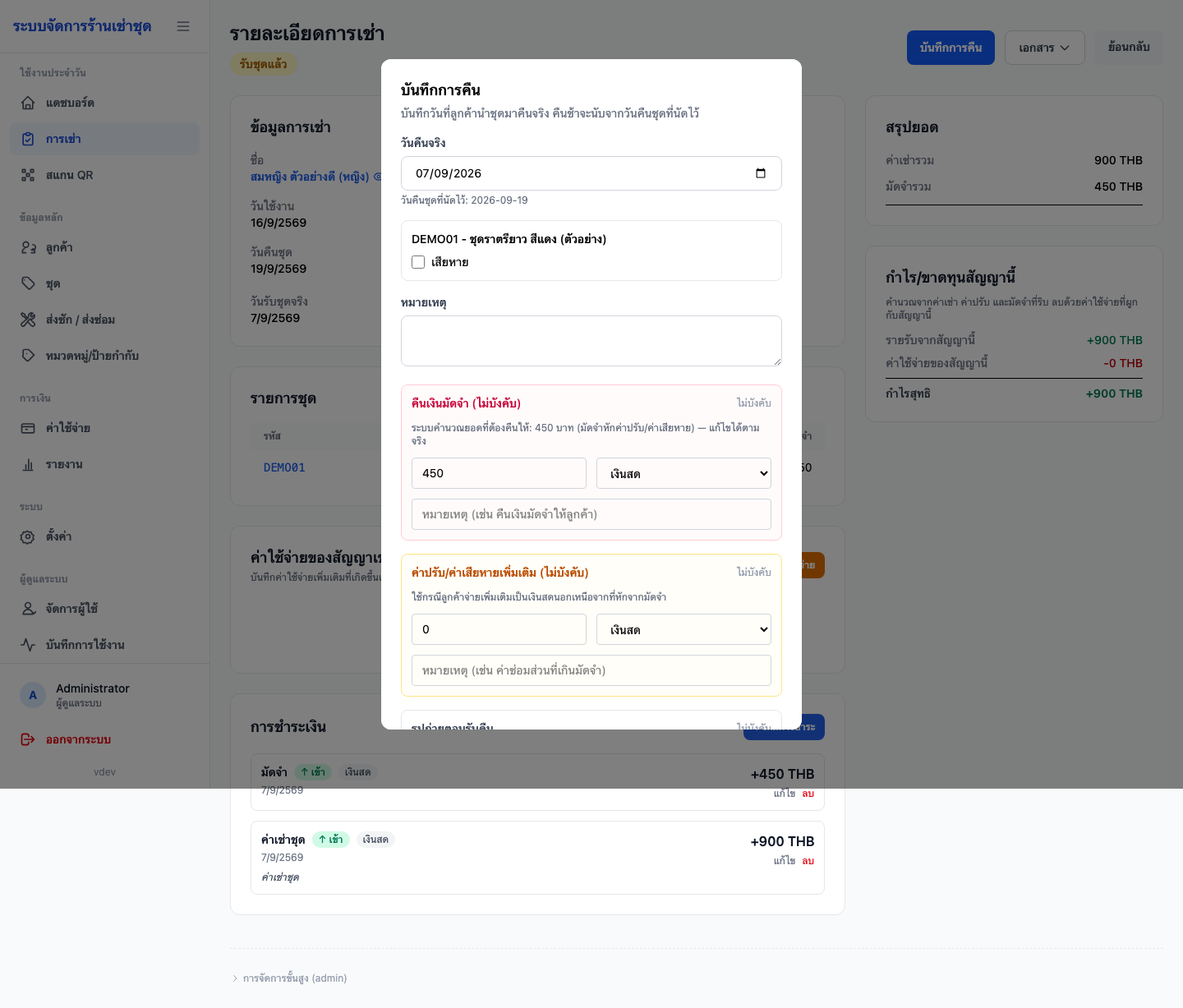
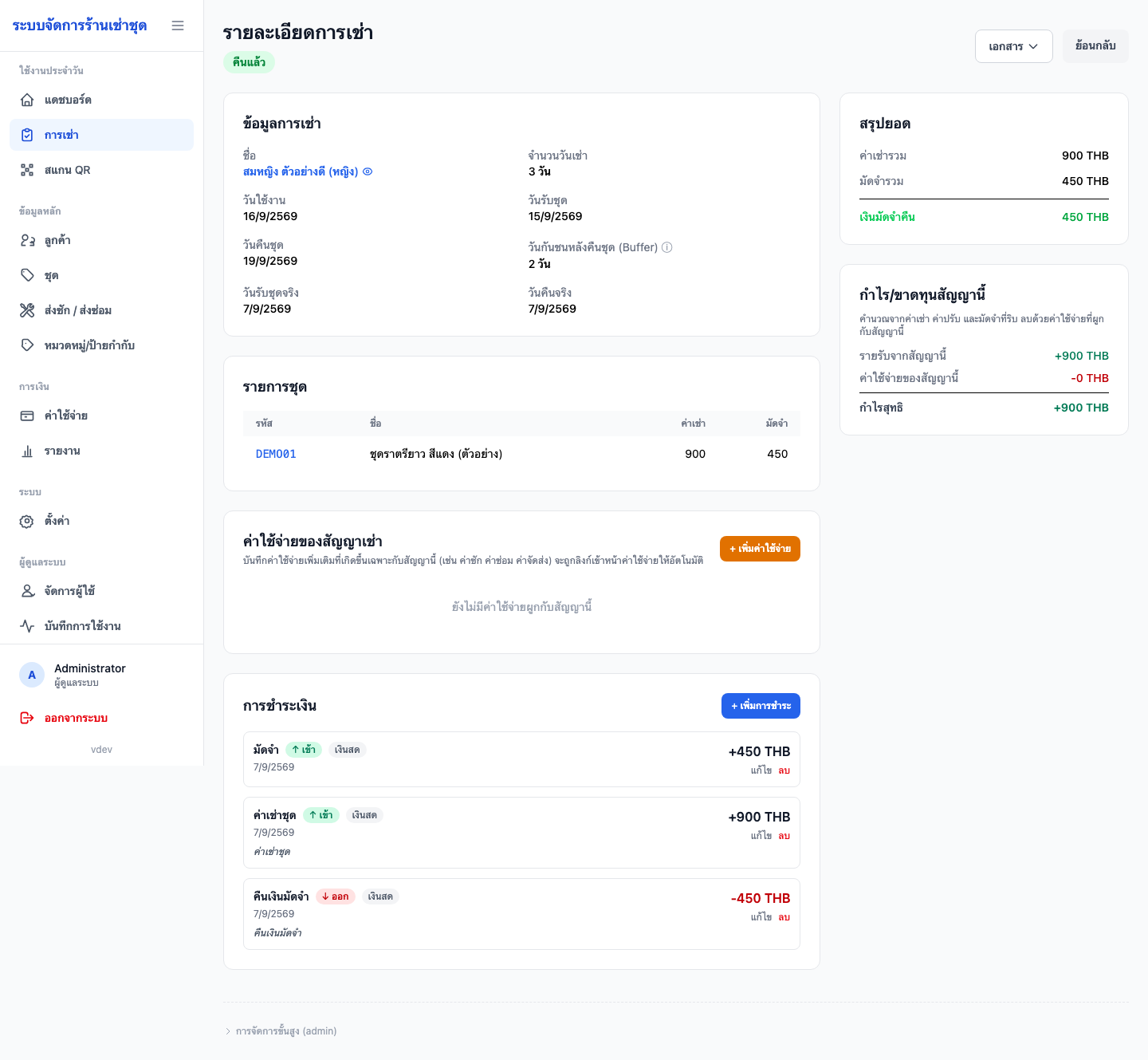
กดบันทึกการคืน ติ๊กเฉพาะชิ้นที่คืนในรอบนี้ ระบบคำนวณค่าปรับจากอัตราของชิ้นนั้นคูณจำนวนวันที่เลยกำหนด ปรับยอดเองหรือใส่ 0 เพื่อยกเว้นได้ก่อนยืนยัน ถ้ายังมีชิ้นเช่าที่ยังไม่ติ๊ก บิลจะยังไม่ปิด
เอกสารและการพิมพ์
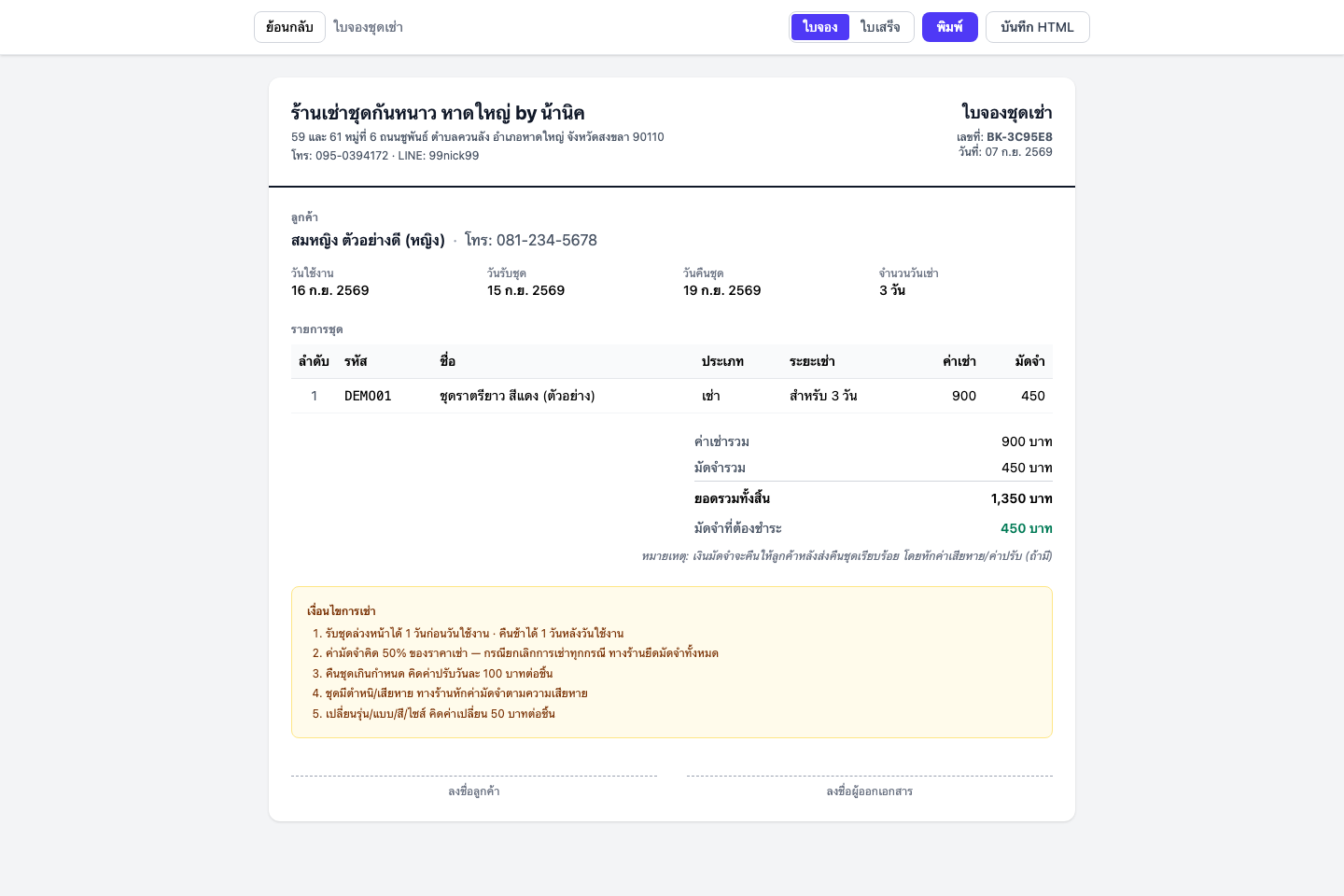
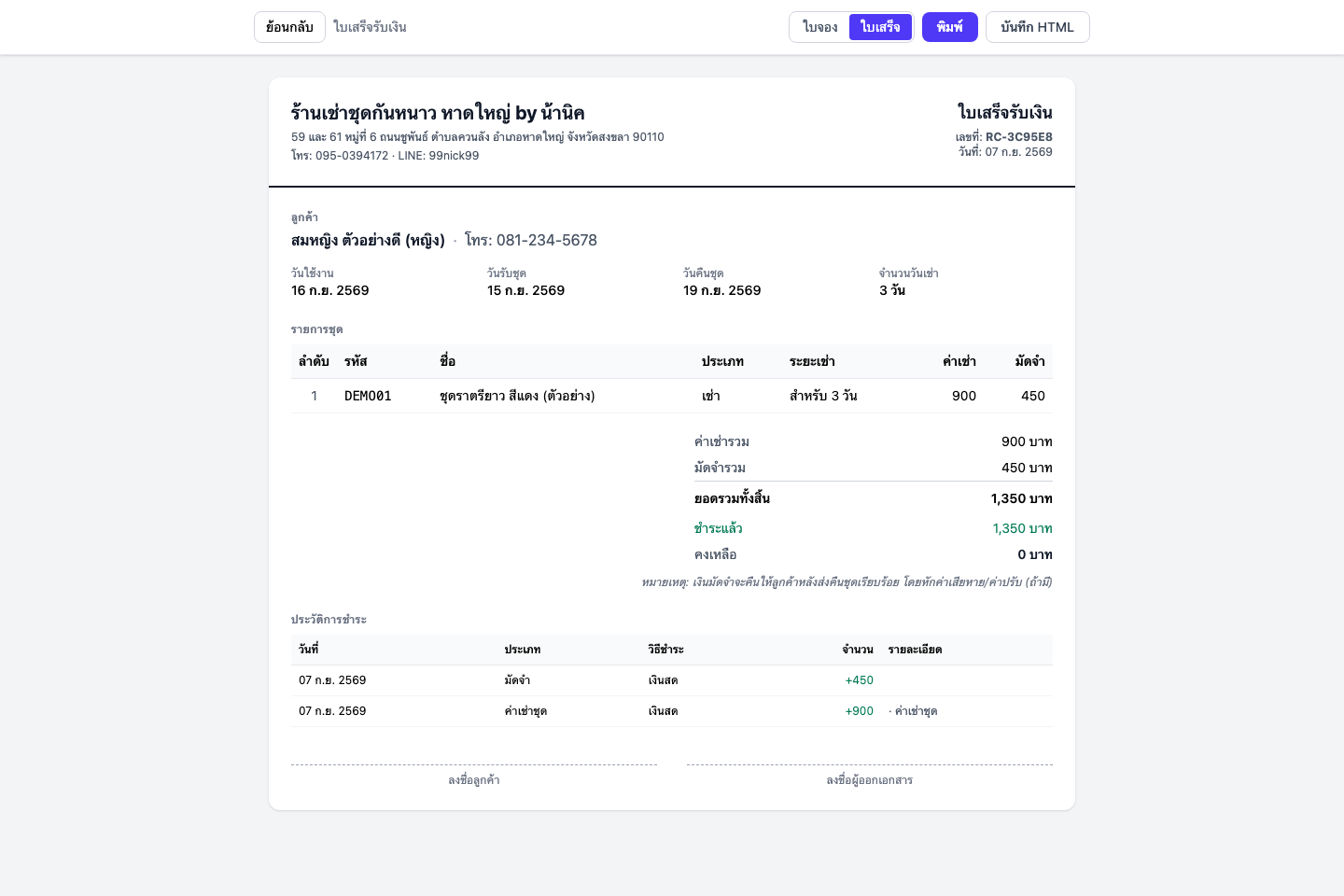
พิมพ์ใบจองหรือใบเสร็จได้หลังบันทึกการชำระแล้วเท่านั้น บิลที่ยังไม่มีรายการรับเงิน เมนูเอกสารและไอคอนพิมพ์จะกดไม่ได้ ยืนยันสัญญาโดยไม่เก็บเงินก็ยังพิมพ์ไม่ได้
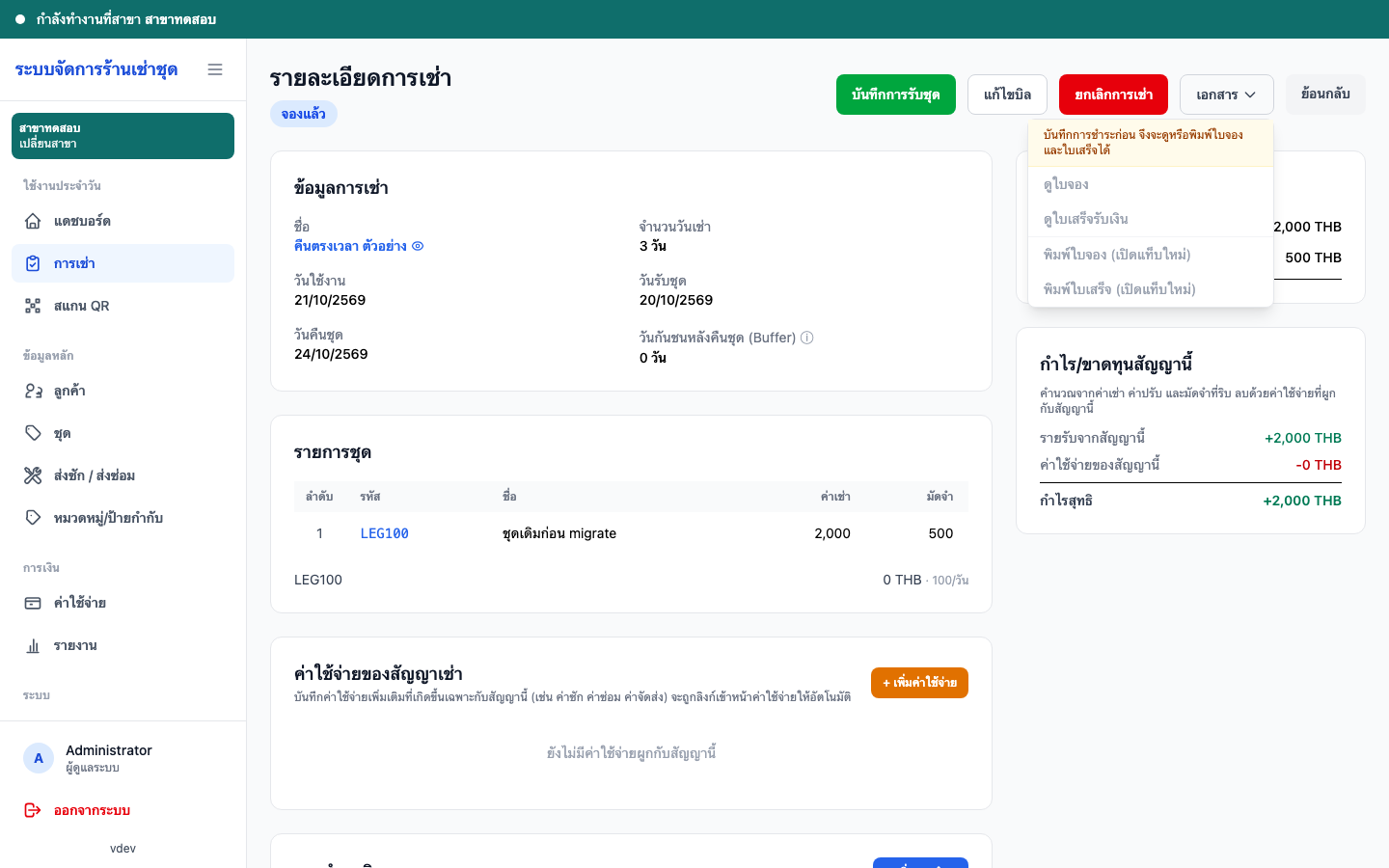
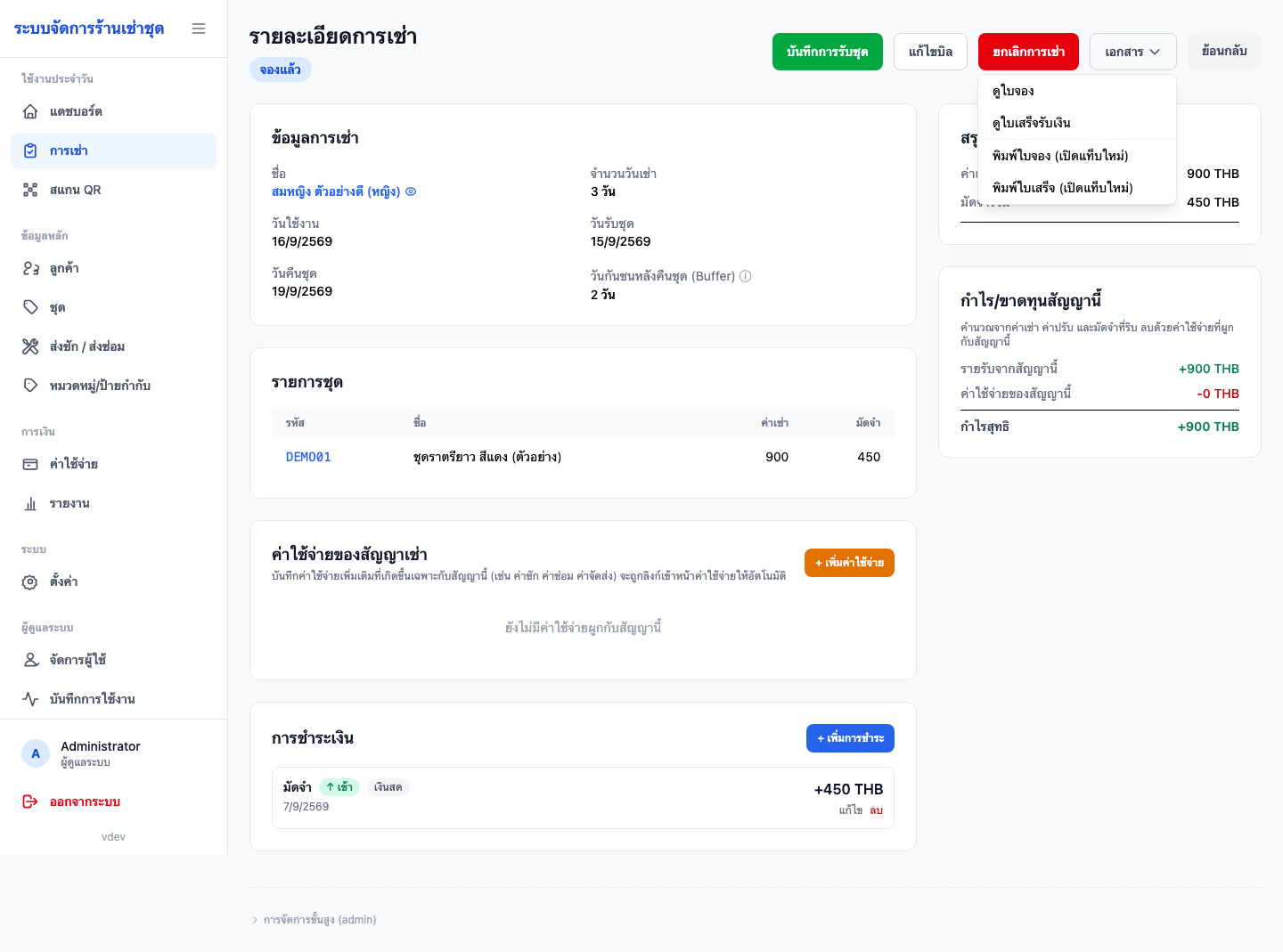
หลังบันทึกมัดจำหรือค่าเช่าแล้ว กด เอกสาร เพื่อเปิดใบจองหรือใบเสร็จ แล้วพิมพ์หรือส่งอีเมล หัวกระดาษใช้ชื่อร้านและเงื่อนไขของสาขาที่บิลอยู่
ค่าใช้จ่าย
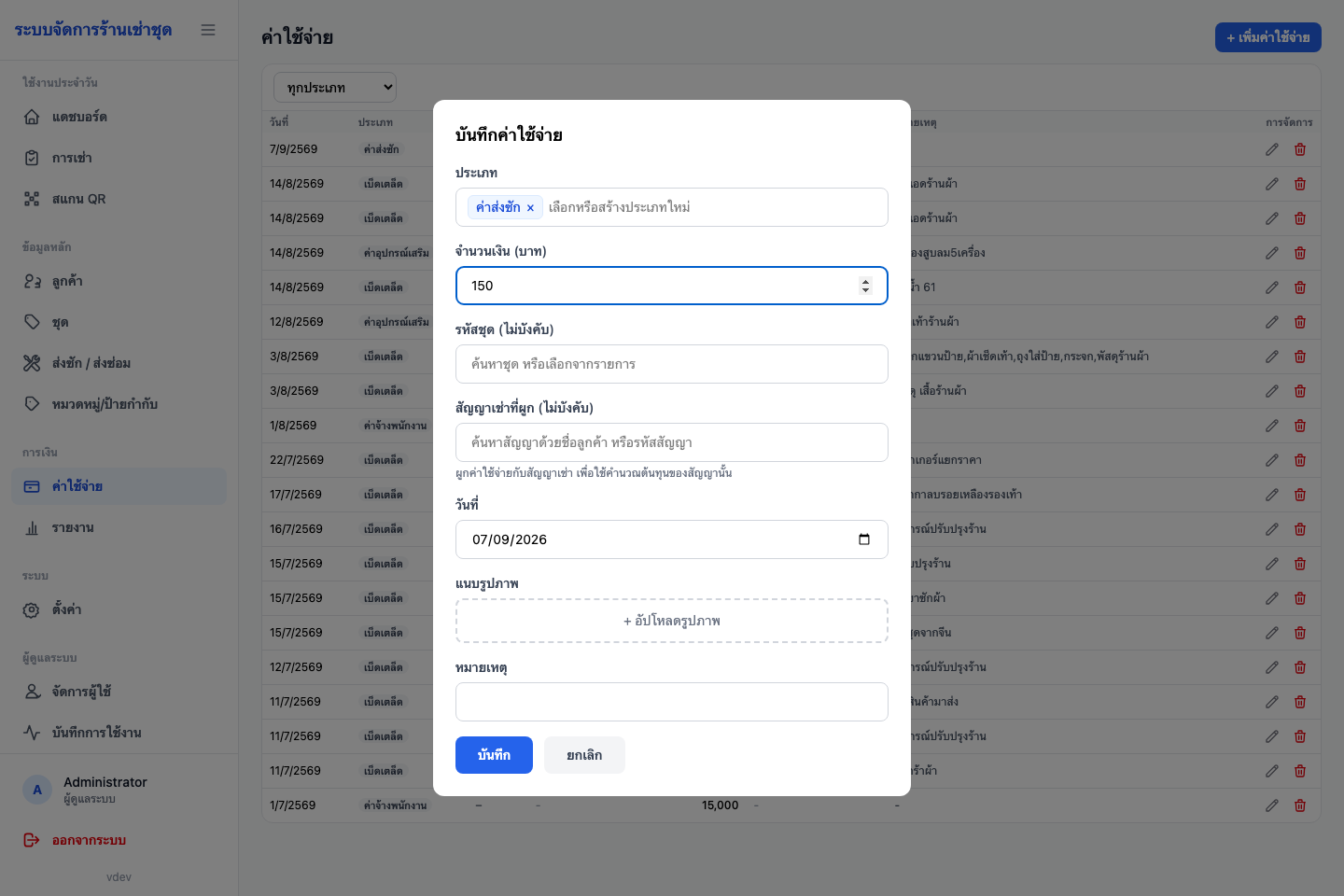
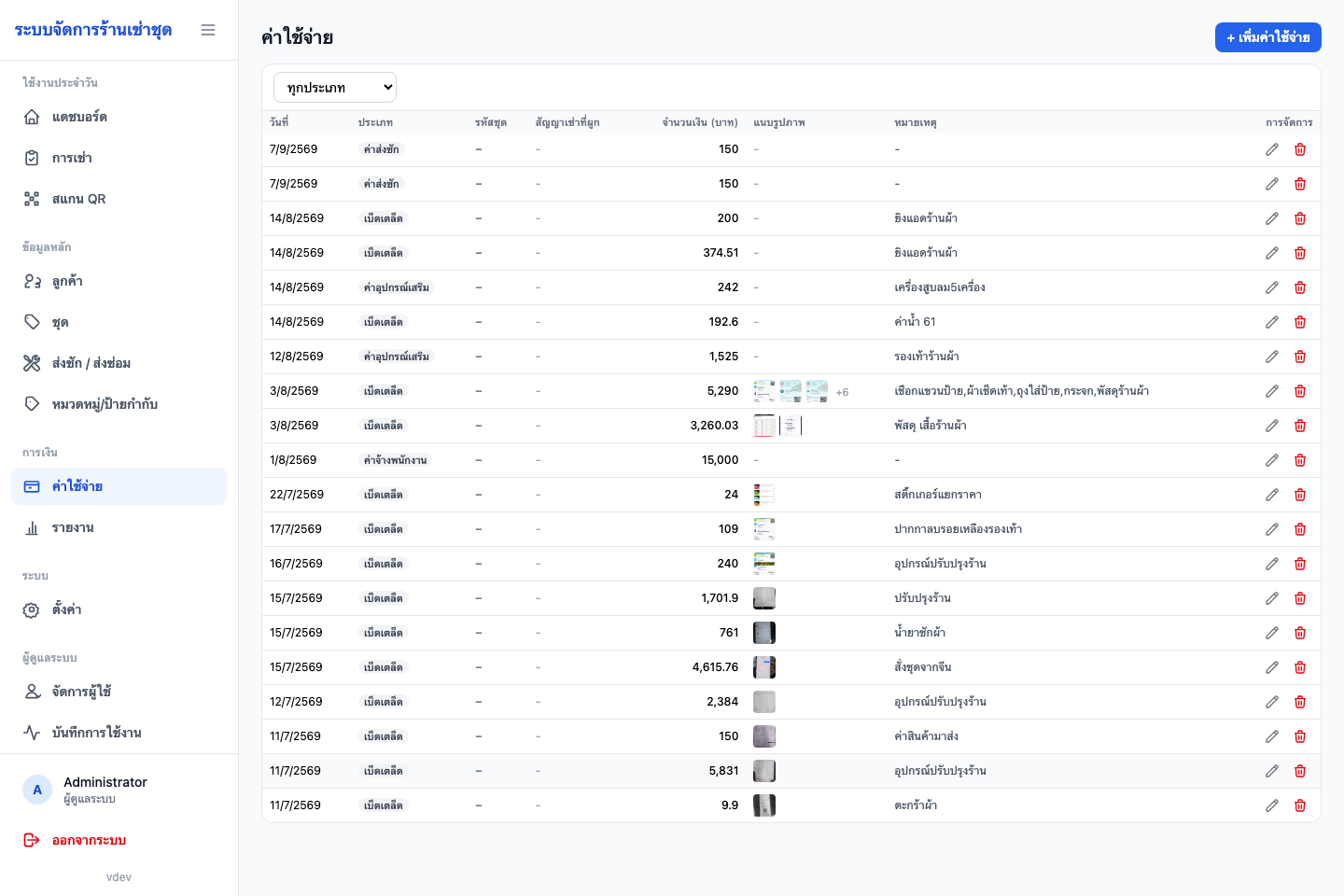
บันทึกค่าซัก ค่าซ่อม และค่าอื่นของสาขานี้ เลือกประเภทจากป้ายกำกับของสาขา ผูกกับชุดหรือบิลได้ถ้าต้องการให้ไปหักในกำไรของสัญญานั้น
รายงาน
ดูได้ทั้งในสาขา และแบบทุกสาขาเมื่อผู้ดูแลเปิดภาพรวม เลือกช่วงรายวัน รายเดือน รายปี หรือกำหนดเอง แล้วดาวน์โหลด Excel ของแท็บที่เปิดอยู่
1 สรุปรายวัน ปิดยอดจากเงินที่ขยับ
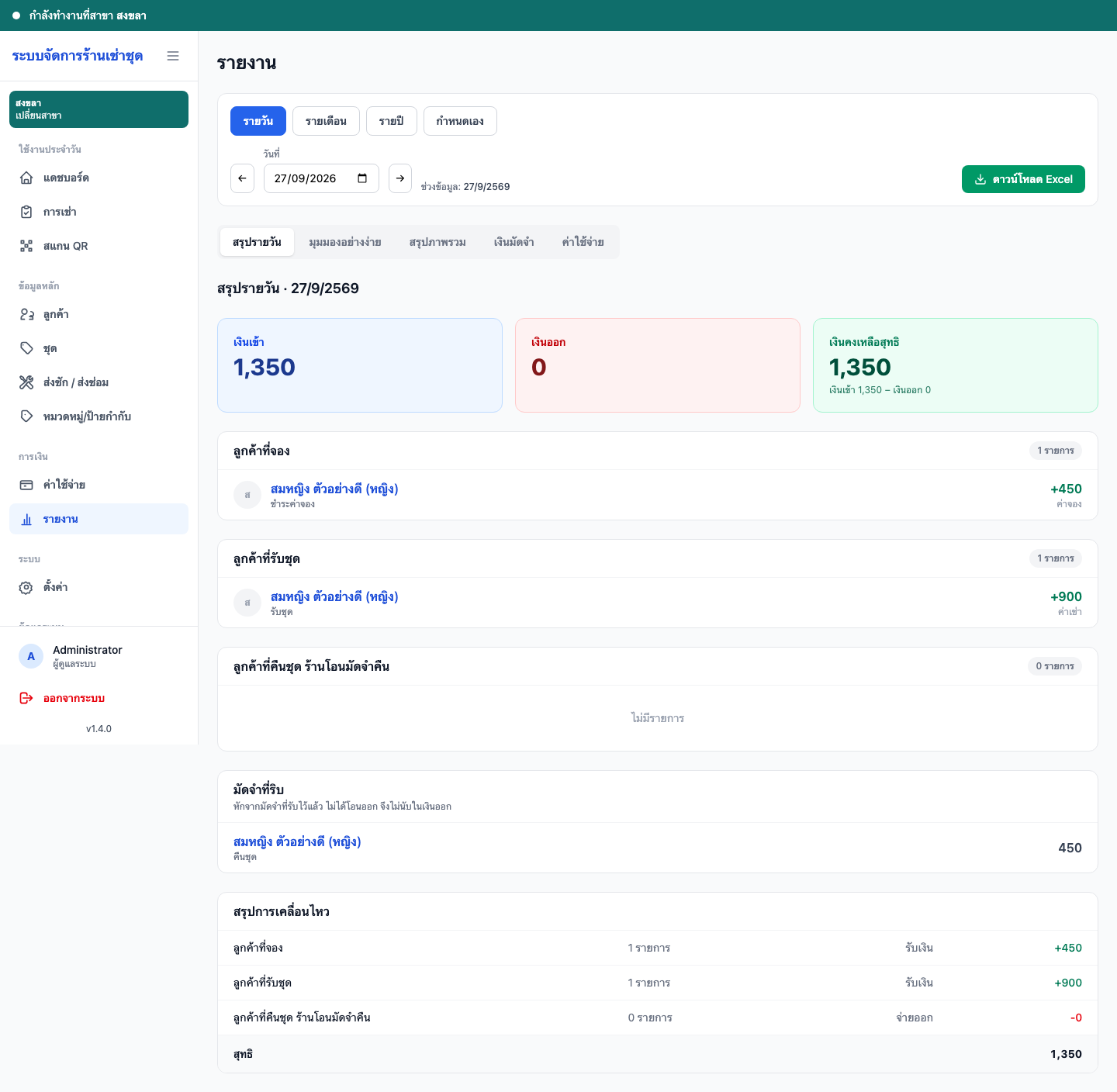
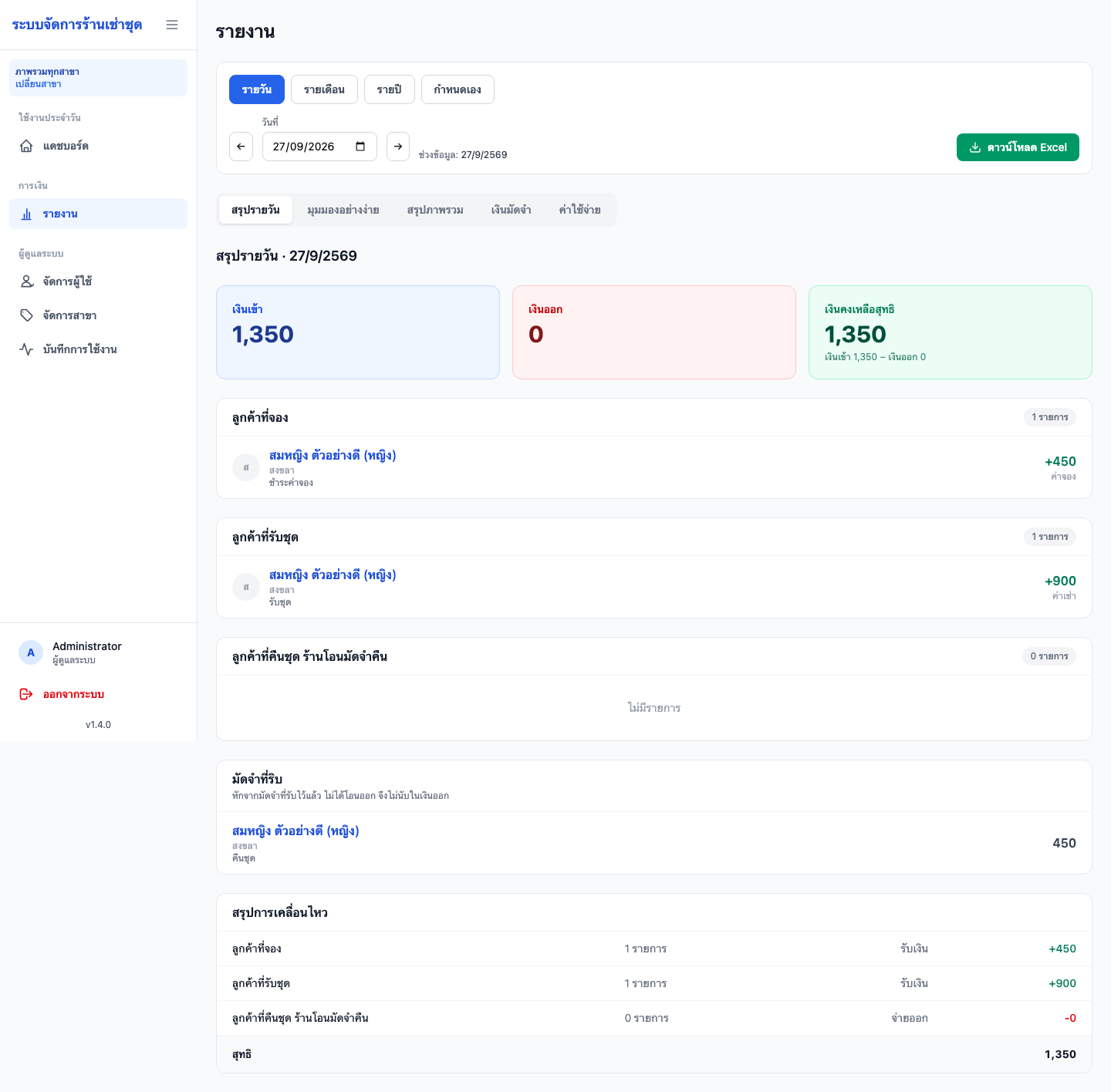
แท็บแรกคือสรุปรายวัน เงินเข้าคือเงินที่บันทึกในวันนั้น เช่นค่าจองและค่าเช่าตอนรับชุด เงินออกคือเงินที่ร้านโอนคืน เงินคงเหลือเท่ากับเงินเข้าลบเงินออก มัดจำที่ริบแสดงเป็นหมายเหตุและไม่ถูกหักซ้ำจากเงินออก
2 มุมมองอย่างง่ายกับสรุปภาพรวม
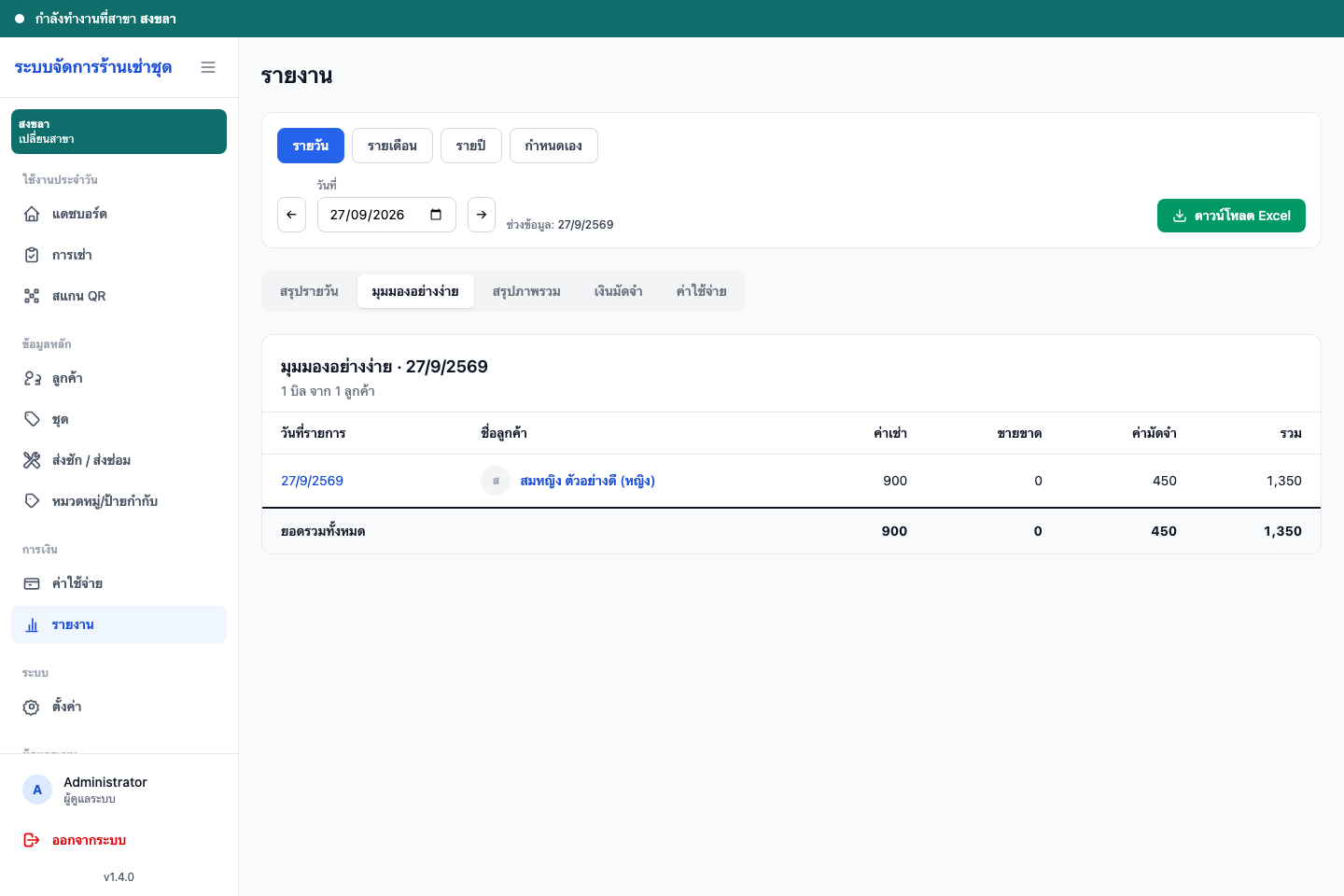
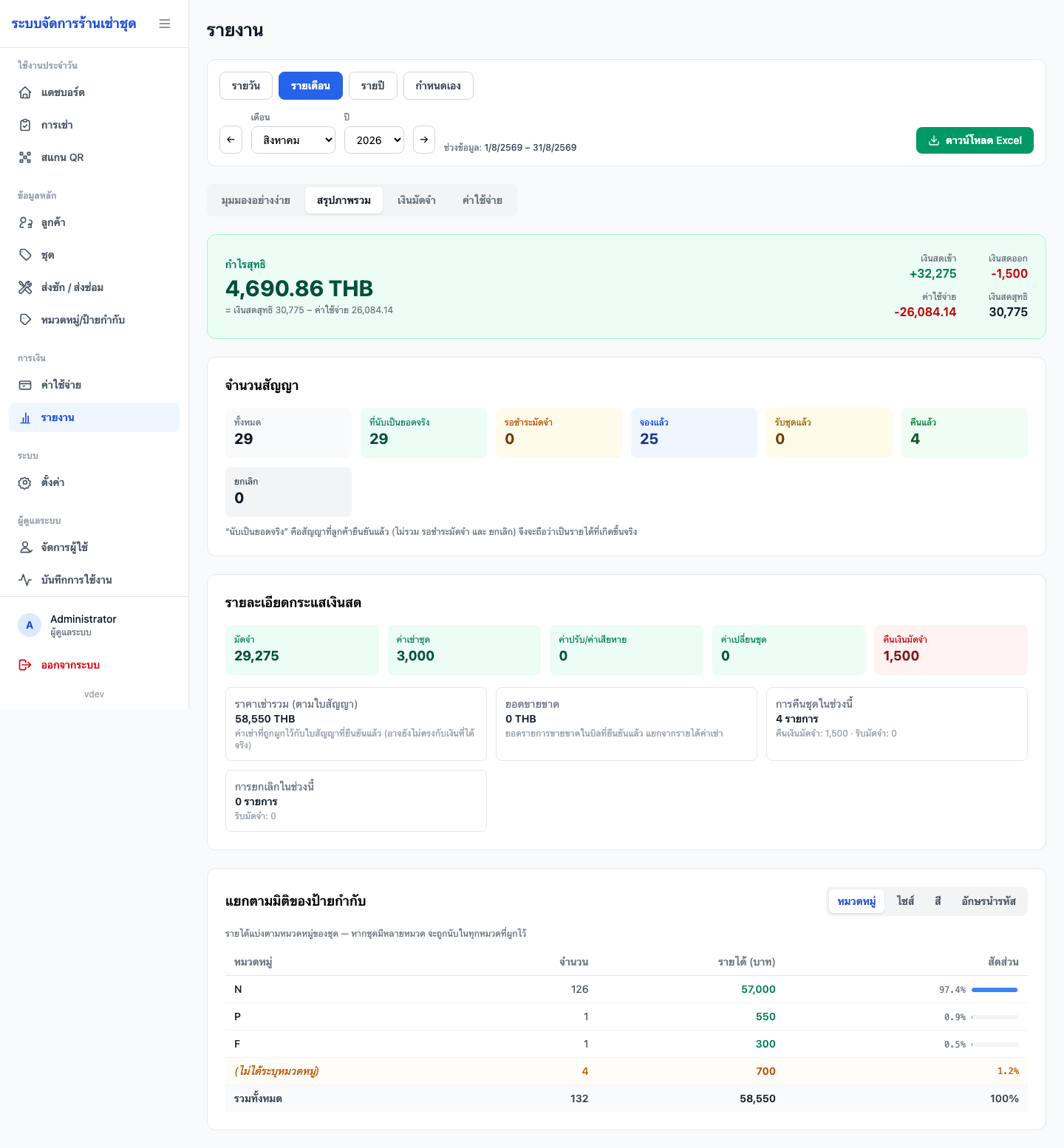
มุมมองอย่างง่ายรวมตามใบที่เปิดในช่วงนั้น เป็นค่าเช่า ขายขาด และมัดจำทั้งใบ จึงไม่จำเป็นต้องเท่ากับสรุปรายวันของวันเดียวกัน สรุปภาพรวมแยกค่าเช่า ขายขาด ค่าปรับ คืนเงินเพราะของส่งไม่ครบ และมัดจำที่ริบจากการยกเลิก
3 เงินมัดจำและค่าใช้จ่าย
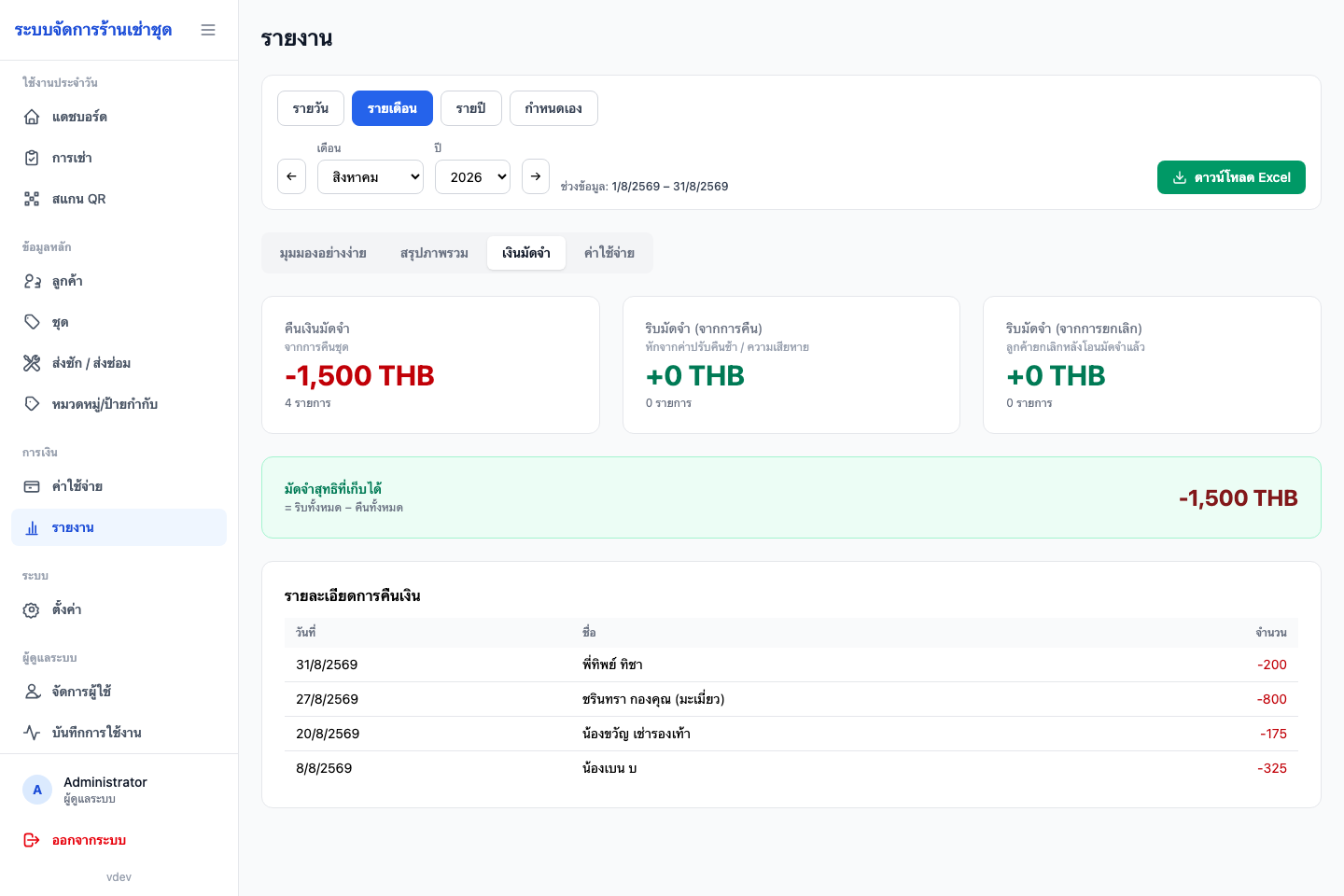
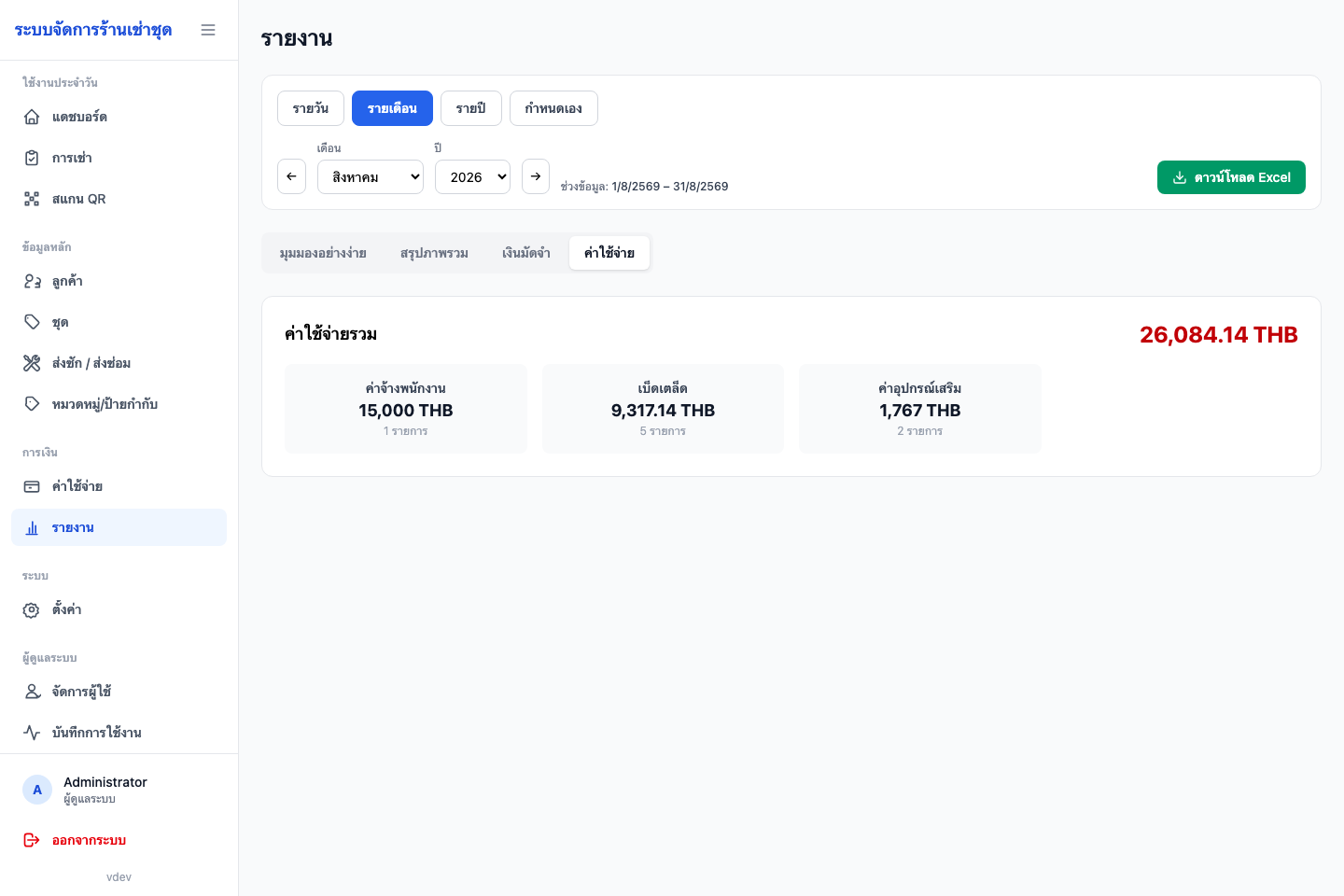
| อยากรู้เรื่องนี้ | เปิดแท็บ |
|---|---|
| วันนี้เงินเข้าออกเท่าไร | สรุปรายวัน |
| บิลที่เปิดในช่วงนี้มียอดเช่าและขายขาดเท่าไร | มุมมองอย่างง่าย |
| กำไร กระแสเงินสด ค่าปรับ ของส่งไม่ครบ | สรุปภาพรวม |
| มัดจำที่คืนหรือริบ | เงินมัดจำ |
| ค่าซักค่าซ่อมในช่วงนี้ | ค่าใช้จ่าย |
| ชุดที่ส่งไปสาขาอื่น | ย้ายไปสาขาอื่น ผู้ใช้ที่ไม่มีสิทธิ์ย้ายชุดจะไม่เห็นแท็บนี้ |
ตั้งค่า
ภาษาผูกกับผู้ใช้ ข้อมูลร้าน โลโก้ เงื่อนไขการเช่า วันกันชนเริ่มต้น และการแจ้งเตือนนัดรับ เป็นของสาขาที่กำลังเข้าอยู่ แก้สาขาหนึ่งไม่เปลี่ยนอีกสาขา
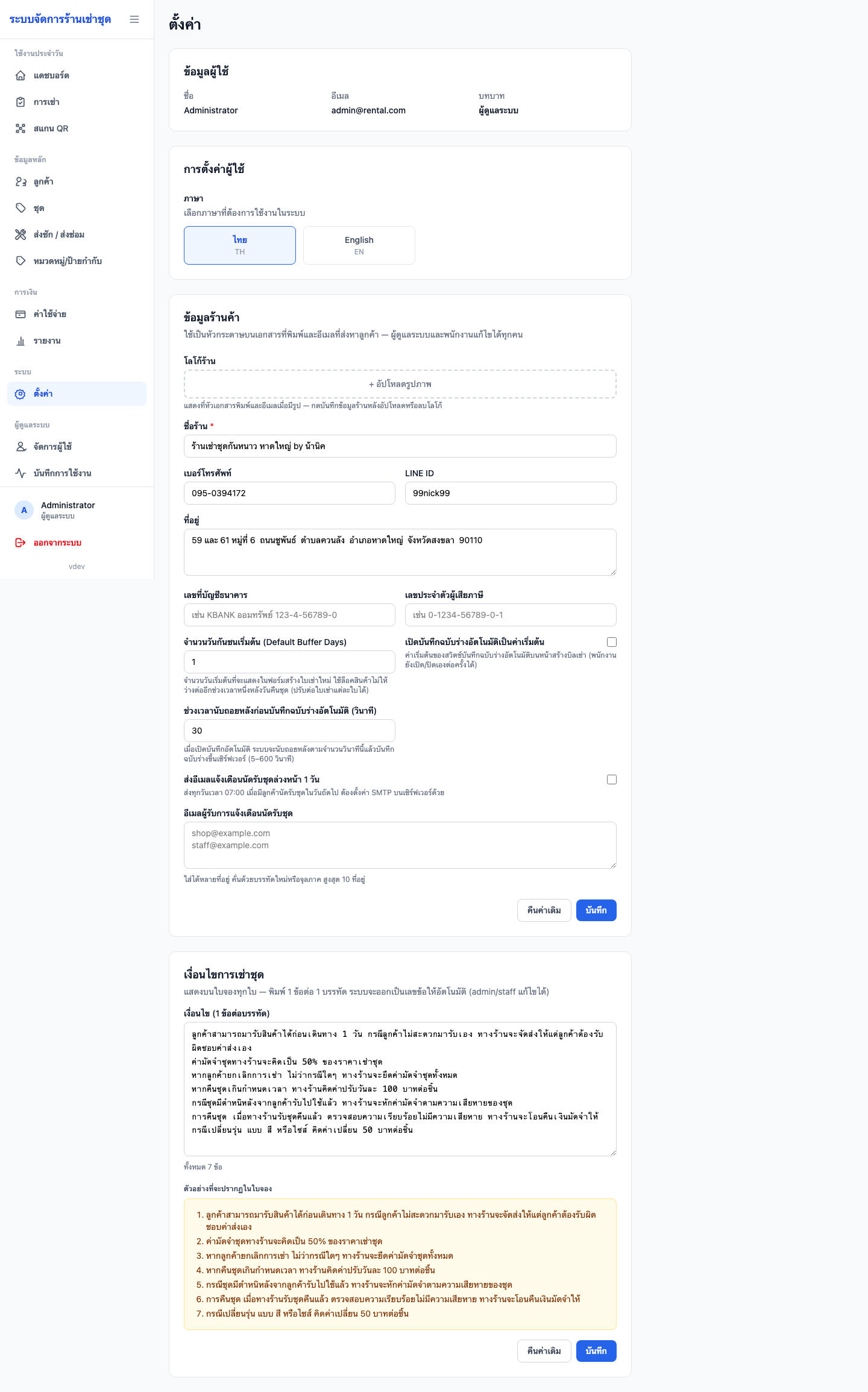
- ชื่อร้าน เบอร์ LINE ที่อยู่ เลขบัญชี และเลขผู้เสียภาษี ไปอยู่หัวเอกสารและอีเมล
- วันกันชนเริ่มต้นถูกดึงไปใส่ในใบจองใหม่ แก้รายใบได้ และไม่ย้อนไปแก้ใบเก่า
- บันทึกฉบับร่างอัตโนมัติ และเวลานับถอยหลังก่อนบันทึก ตั้งเป็นค่าเริ่มต้นของพนักงานในสาขานี้
- อีเมลเตือนนัดรับล่วงหน้า 1 วัน ส่งแยกตามสาขา ต้องตั้งค่าส่งอีเมลบนเซิร์ฟเวอร์ก่อน
จัดการผู้ใช้
อีเมลไม่ซ้ำทั้งระบบ ทุกคนต้องมีสาขาสังกัดหนึ่งสาขา พนักงานเห็นและแก้ได้เฉพาะสาขานั้น
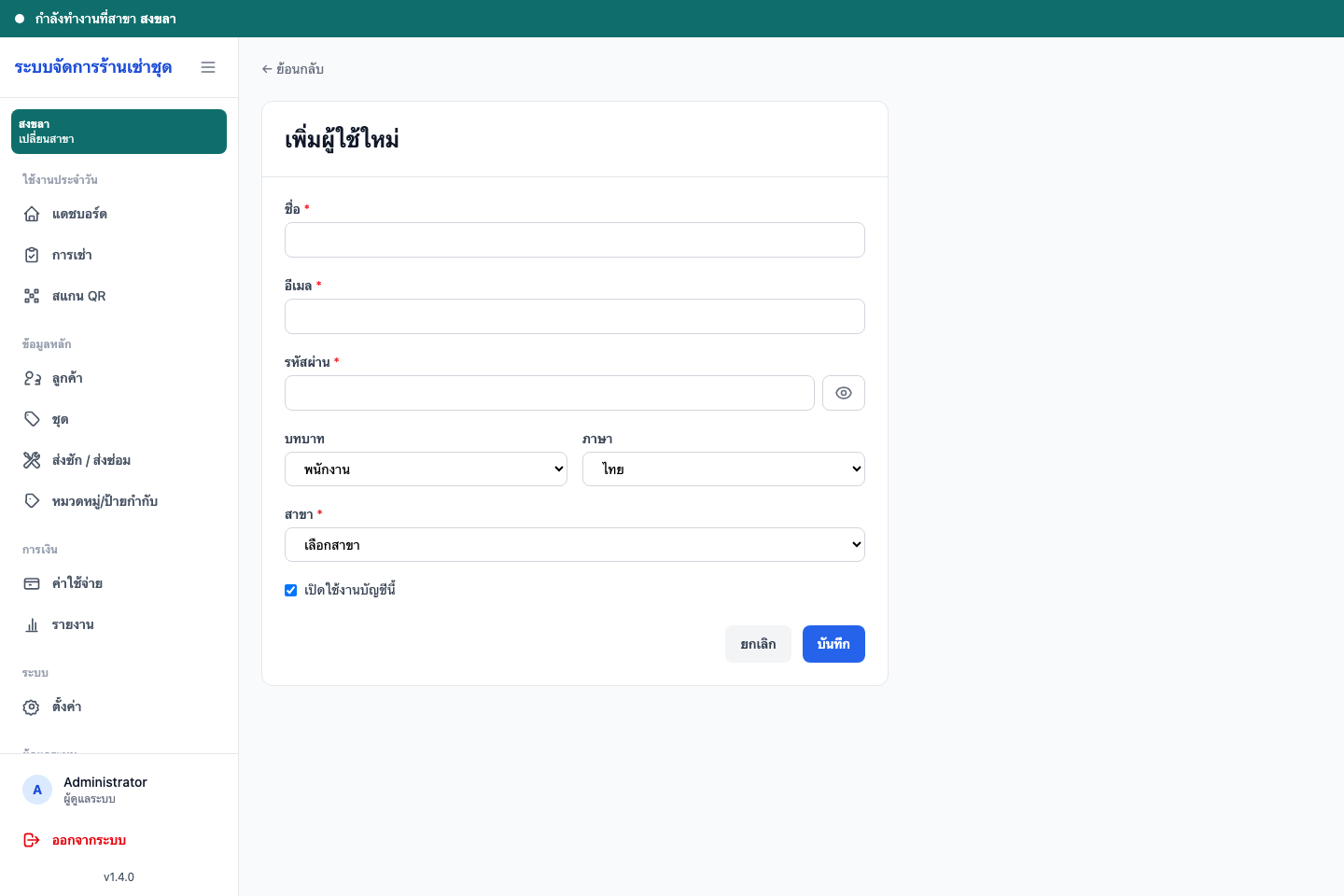
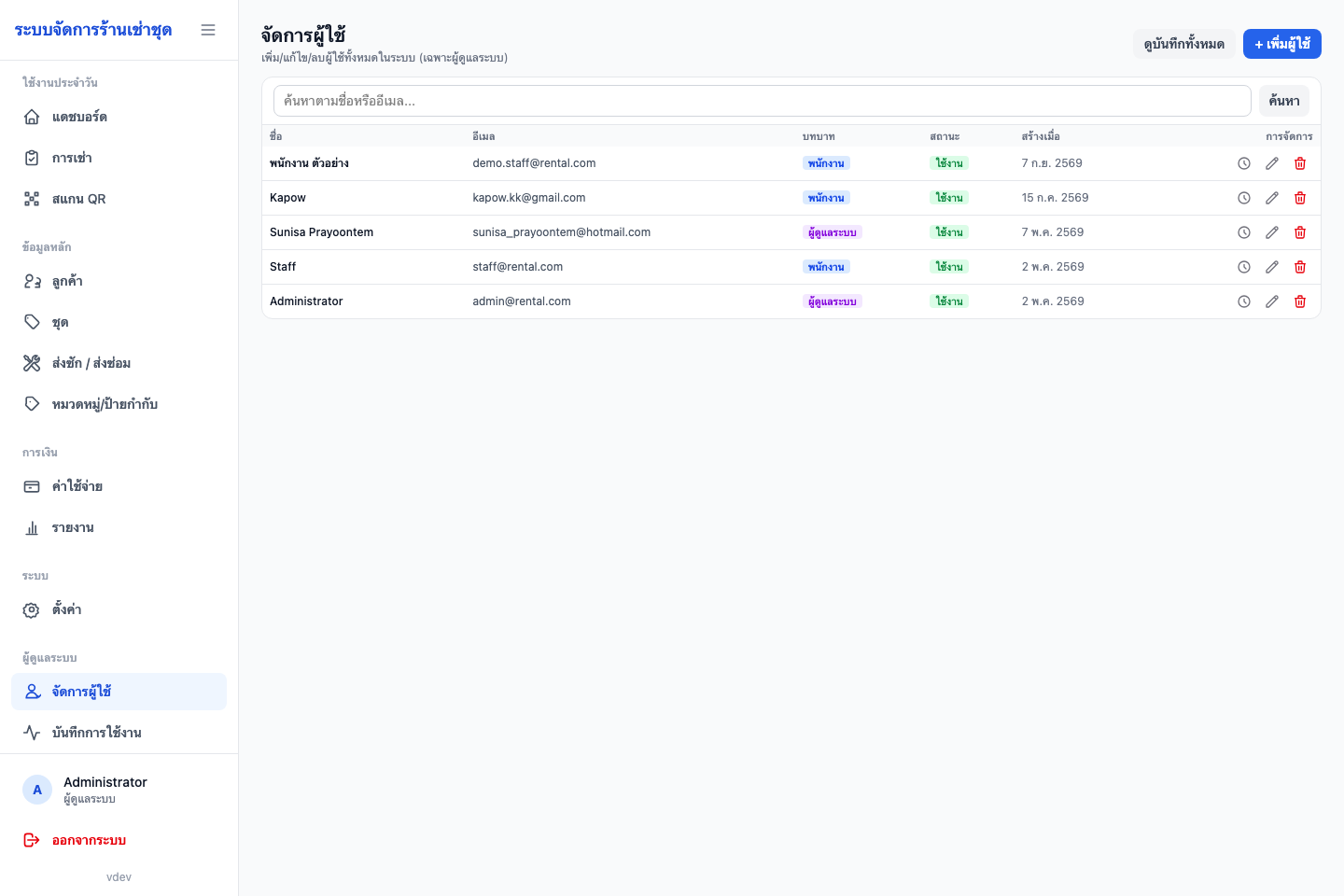
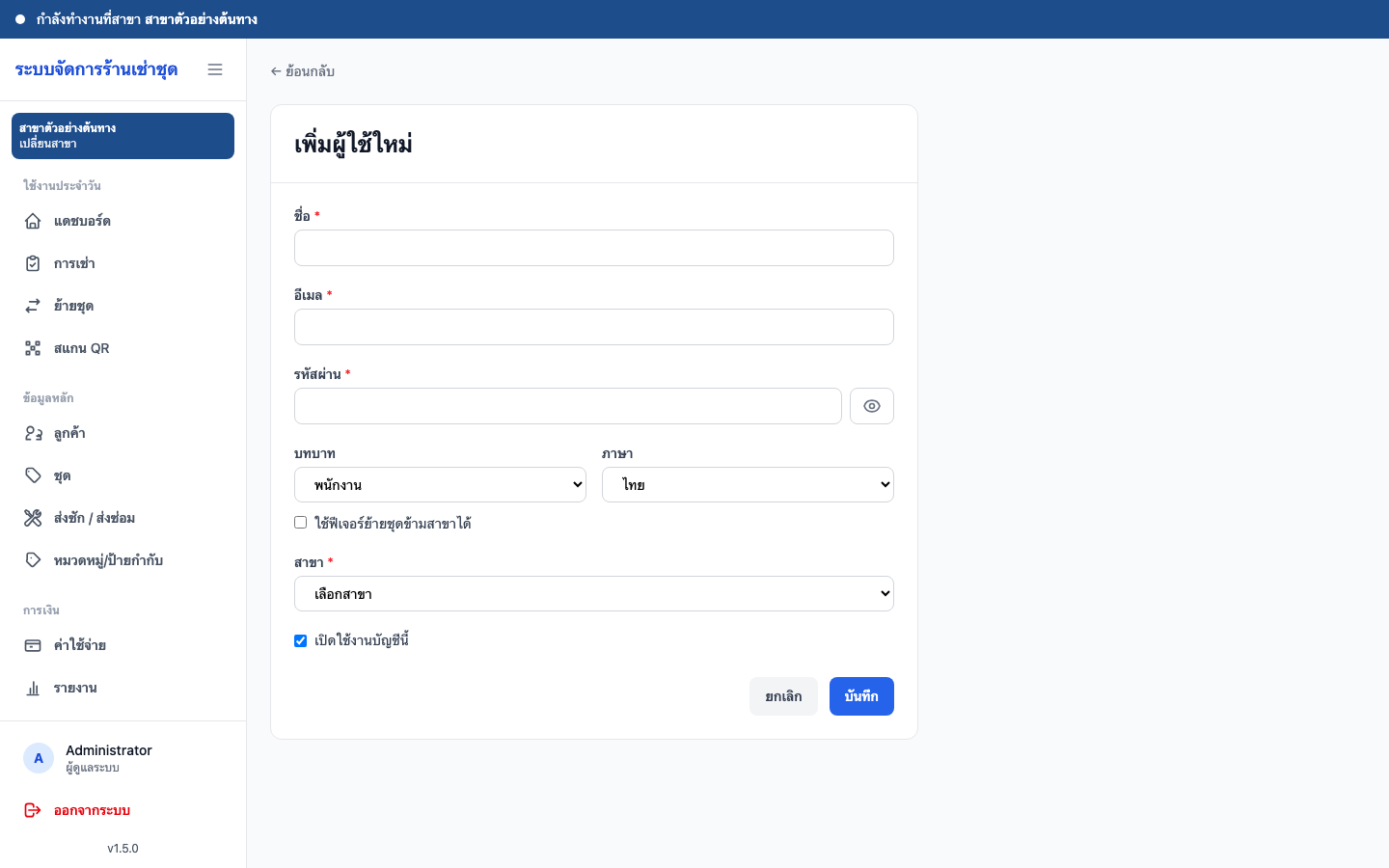
ผู้ดูแลใช้ฟีเจอร์ย้ายชุดได้ทุกคน ถ้าต้องการให้พนักงานใช้ด้วย ให้เปิดช่อง ใช้ฟีเจอร์ย้ายชุดข้ามสาขาได้ ในฟอร์มผู้ใช้ ช่องนี้ไม่ขึ้นเมื่อบทบาทเป็นผู้ดูแล
บันทึกการใช้งาน
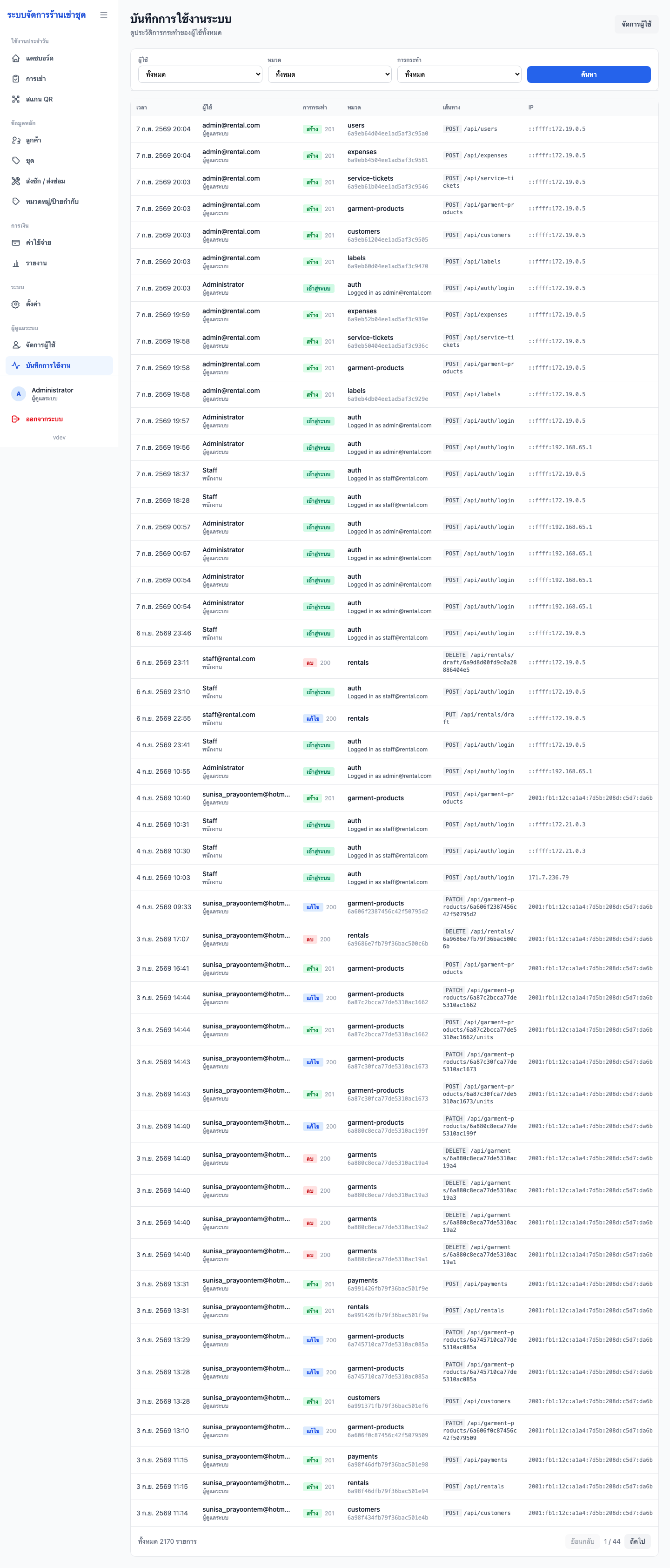
ดูว่าใครทำอะไร เมื่อไหร่ อยู่ในสาขาจะเห็นบันทึกของสาขานั้น เปิดภาพรวมจะเห็นรวมทุกสาขา การย้ายชุดบันทึกแยกเป็นหมวด garment-transfers ทั้งตอนส่ง แก้ ยกเลิก รับเข้า และปฏิเสธ ในหน้าคำสั่งย้าย ประวัติการย้ายเปิดดูรายการชุดของครั้งนั้นได้
แคตตาล็อกสาธารณะ
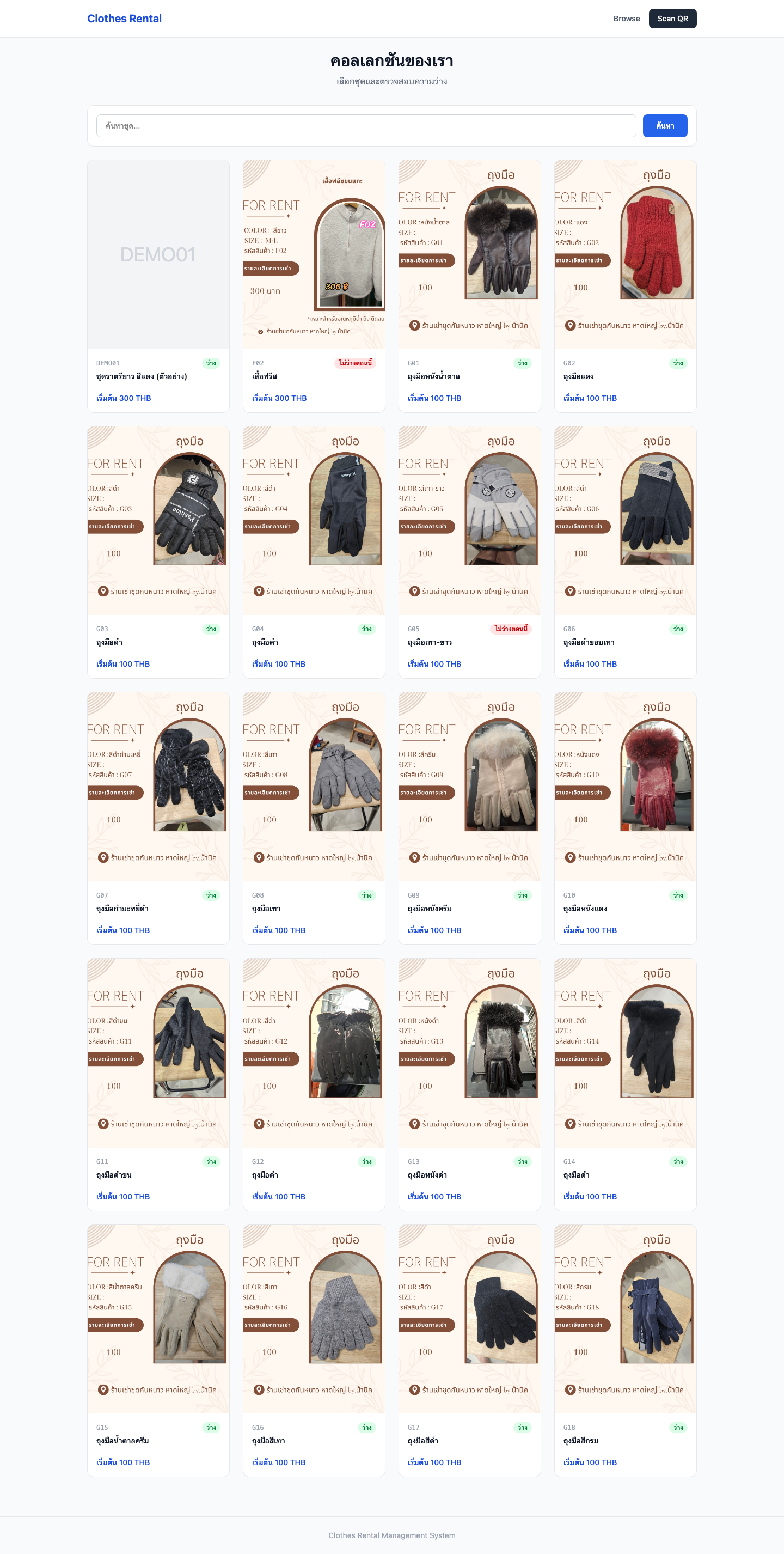
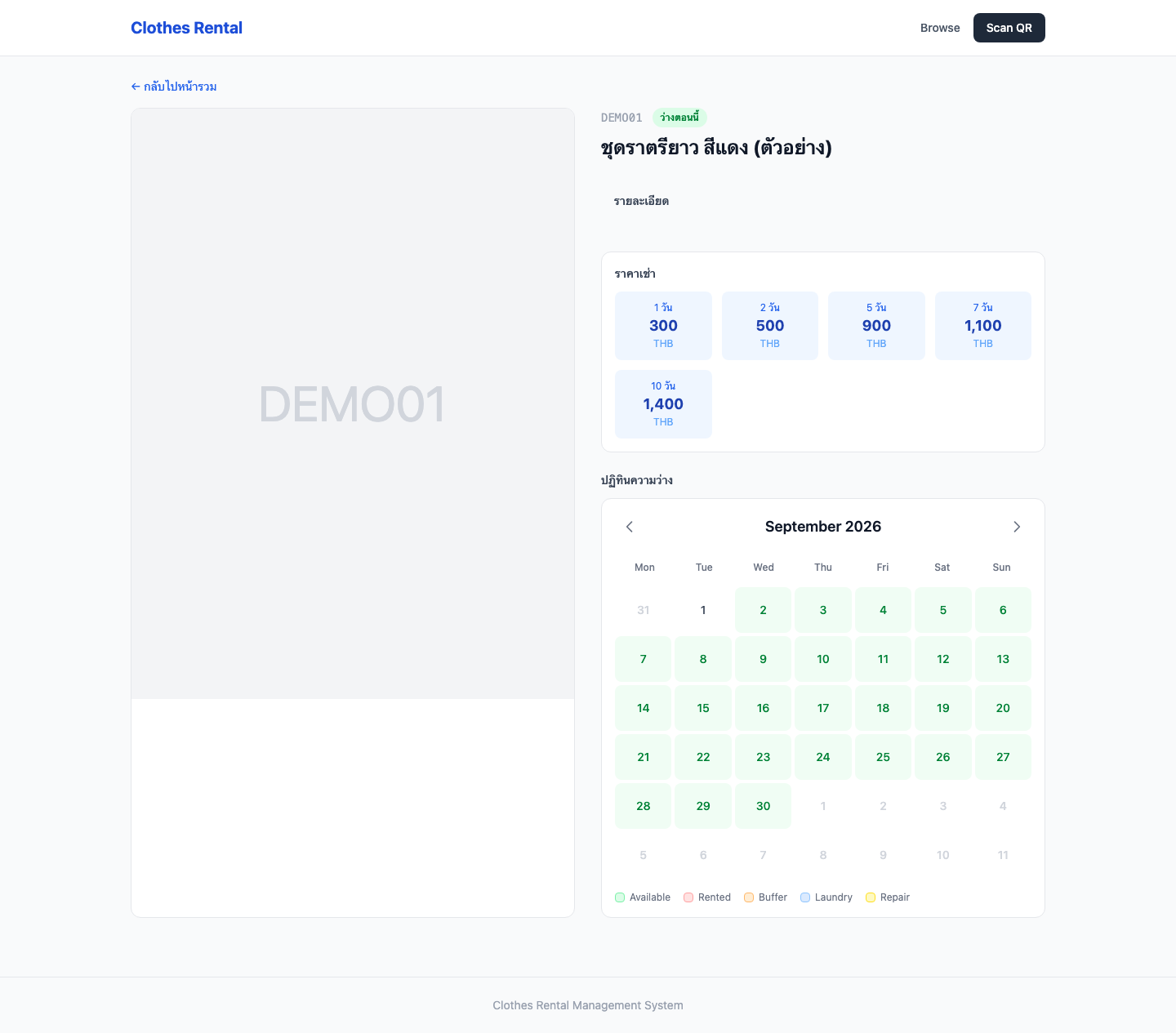
ลูกค้าเปิดลิงก์นี้ได้เอง ต้องเลือกสาขาก่อน จึงจะเห็นเฉพาะชุดของสาขานั้นที่เปิดแสดงในแคตตาล็อก ป้าย QR ของชิ้นผ้าเดิมยังเปิดชุดนั้นได้
คำถามที่พบบ่อย
ทางลัด
| สถานการณ์ | ไปที่ | ทำอะไร |
|---|---|---|
| เริ่มงานคนละสาขา | หัวเมนู | ผู้ดูแลกดชื่อสาขา แล้วกดเข้าทำงาน |
| ลูกค้าใหม่ | ลูกค้า | เพิ่มลูกค้า |
| เปิดบิลเช่า | การเช่า | สร้างรายการเช่า แล้วเก็บมัดจำ |
| ขายขาดในบิลเดียวกัน | แถวรายการในบิล | สลับจากเช่าเป็นขายขาด |
| ลูกค้ามารับชุด | บิล | บันทึกการรับชุด |
| ส่งของไม่ครบ | บิล | ตัดชิ้นที่ส่งไม่ได้ หรือไม่รับทั้งหมดโดยไม่ริบมัดจำ |
| ลูกค้าคืนบางชิ้น | บิล | บันทึกการคืน แล้วติ๊กเฉพาะชิ้นที่คืน |
| ปิดยอดเงินวันนี้ | รายงาน | สรุปรายวัน |
| สรุปสิ้นเดือน | รายงาน | รายเดือน แล้วเปิดสรุปภาพรวม |
| ดูทุกสาขาพร้อมกัน | ภาพรวมทุกสาขา | แดชบอร์ดหรือรายงาน |
| พิมพ์ใบจองหรือใบเสร็จ | บิล | บันทึกการชำระก่อน แล้วกดเอกสาร |
| ส่งชุดไปอีกสาขา | ย้ายชุด | เลือกชิ้นที่ว่าง แล้วให้สาขาปลายทางกดรับเข้า |